
수식이 표시되는 방식은 다음과 같은 방법으로 제어할 수 있습니다.
리본에서 수식 표시와 결과 표시 간 전환
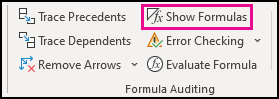
수식을 선택한 다음 수식 표시를 선택하여 수식 표시와 결과 표시 사이를 전환합니다.
키보드에서 수식 표시와 결과 표시 간 전환
CTRL + `(억음 악센트 기호)를 누릅니다.
수식 입력줄에 수식이 표시되지 않게 하기
참고
이 절차는 수식을 포함하는 셀이 편집되는 것도 방지합니다.
- 수식을 숨기려는 셀 범위를 선택합니다. 인접하지 않은 범위나 시트 전체를 선택할 수도 있습니다.
- 홈>서식>셀 서식을 선택합니다.
- 보호 탭에서 숨김 확인란을 선택합니다.
- 확인을 선택합니다.
- 시트 보호검토>를 선택합니다.
- 워크시트와 잠긴 셀의 내용 보호 검사란이 선택되어 있는지 확인한 다음 확인을 선택합니다.
보호를 제거하여 이전에 숨겨졌던 수식 표시
검토 탭을 선택한 다음 시트 보호 해제를 선택합니다. 시트 보호 해제 단추를 사용할 수 없는 경우 먼저 공유 통합 문서 기능을 끕니다.
나중에 시트가 보호될 때 수식을 숨기지 않으려면 셀을 마우스 오른쪽 단추로 클릭하고 셀 서식을 선택합니다. 보호 탭에서 숨김 확인란의 선택을 취소합니다.
