
수식에 셀이나 종속 셀을 사용하는 경우 수식의 정확성을 확인하거나 오류의 원인을 찾기가 어려울 수 있습니다.
- 선행 셀 — 다른 셀에서 수식이 참조하는 셀입니다. 예를 들어 D10 셀에 =B5 수식이 포함되어 있으면 B5 셀은 D10 셀보다 앞에 오는 셀입니다.
- 종속 셀 — 이 셀에는 다른 셀을 참조하는 수식이 들어 있습니다. 예를 들어 D10 셀에 =B5 수식이 포함되어 있으면 D10 셀은 B5 셀의 종속 셀입니다.
이 그림과 같이 수식을 쉽게 확인할 수 있도록 참조 및 종속 항목 추적 명령을 사용하여 이러한 셀과 수식 간의 관계를 그래픽으로 표시하고 추적 화살표로 추적할 수 있습니다.
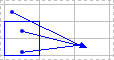
다음 단계에 따라 셀 간에 수식 관계를 표시합니다.
- 파일>옵션>고급을 클릭합니다.
- 에서 이 통합 문서의 표시 옵션 섹션에서 통합 문서를 선택한 다음 개체 표시에서 모두가 선택되어 있는지 검사합니다.
- 다른 통합 문서에서 참조 셀을 지정하려면 해당 통합 문서가 열려 있어야 합니다. Microsoft Office Excel에서는 열려 있지 않은 통합 문서의 셀에 액세스할 수 없습니다.
- 다음 중 하나를 실행합니다.
수식에 데이터를 제공하는 셀(참조되는 셀) 추적
단계
참조되는 셀을 찾을 수식이 있는 셀을 선택합니다.
활성 셀에 데이터를 직접 제공하는 각 셀에 추적 화살표를 표시하려면 수식 탭의 수식 분석 그룹에서 참조 규칙 추적
 를 클릭합니다.
- 파란색 화살표는 오류가 없는 셀을 표시합니다. 빨간색 화살표는 오류를 일으키는 셀을 표시합니다. 선택한 셀이 다른 워크시트나 통합 문서의 셀에서 참조되고 있는 경우 검은색 화살표가 선택한 셀에서 워크시트 아이콘 워크
 가리킵니다. Excel에서 이와 같은 종속성을 추적하려면 다른 통합 문서가 열려 있어야 합니다.
- 파란색 화살표는 오류가 없는 셀을 표시합니다. 빨간색 화살표는 오류를 일으키는 셀을 표시합니다. 선택한 셀이 다른 워크시트나 통합 문서의 셀에서 참조되고 있는 경우 검은색 화살표가 선택한 셀에서 워크시트 아이콘 워크
활성 셀에 데이터를 제공하는 다음 수준의 셀을 식별하려면 참조 단추
다시 클릭합니다.추적기 화살표를 한 번에 한 수준씩 제거하려면 활성 셀에서 가장 멀리 있는 선행 셀부터 시작합니다. 그런 다음 수식 탭의 수식 분석 그룹에서 화살표 제거 옆에 있는 화살표를 클릭한 다음 선행 화살표 제거
 를 클릭합니다. 다른 수준의 연결선을 제거하려면 이 단추를 다시 클릭합니다.
특정 셀을 참조하는 수식(참조하는 셀) 추적
단계
- 참조하는 셀을 확인할 셀을 선택합니다.
- 활성 셀에 종속된 각 셀에 대해 추적 화살표를 표시하려면 수식 탭의 수식 감사 그룹에서 부양 항목 추적
 를 클릭합니다.
파란색 화살표는 오류가 없는 셀을 표시합니다. 빨간색 화살표는 오류를 일으키는 셀을 표시합니다. 선택한 셀이 다른 워크시트나 통합 문서의 셀에서 참조되고 있는 경우 검은색 화살표가 선택한 셀에서 워크시트 아이콘 워크 가리킵니다. Excel에서 이와 같은 종속성을 추적하려면 다른 통합 문서가 열려 있어야 합니다. - 활성 셀에 종속된 다음 수준의 셀을 식별하려면 종속 항목 추적 다시 클릭합니다.
- 활성 셀에서 가장 멀리 떨어진 종속 셀부터 시작하여 한 번에 한 수준씩 추적기 화살표를 제거하려면 수식 탭의 수식 분석 그룹에서 화살표 제거 옆에 있는 화살표를 클릭한 다음 종속 화살표 제거
 를 클릭합니다. 다른 수준의 연결선을 제거하려면 이 단추를 다시 클릭합니다.
워크시트에 모든 관계 표시
단계
- 빈 셀에 =(등호)를 입력합니다.
-
모두 선택 단추를 클릭합니다.

- 셀을 선택하고 수식 탭의 수식 분석 그룹에서 참조 기록 추적 두 번 클릭합니다.
워크시트의 모든 추적기 화살표를 제거하려면 수식 탭의 수식 분석 그룹에서 화살표 제거 를 클릭합니다.
문제: 참조하는 셀 추적 또는 참조되는 셀 추적 명령을 클릭하면 경고음이 나는 경우
부양가족 추적 또는 참조 추적 클릭할 때 Excel에서 신호음이 울리면 Excel이 수식의 모든 수준을 추적했거나 추적할 수 없는 항목을 추적하려고 하는 것입니다. 수식으로 참조할 수 있는 워크시트의 다음 항목은 감사 도구를 사용하여 추적할 수 없습니다.
- 워크시트의 텍스트 상자, 포함된 차트 또는 그림에 대한 참조입니다.
- 피벗 테이블 보고서.
- 명명된 상수에 대한 참조입니다.
- 다른 통합 문서가 닫혀 있는 경우 활성 셀을 참조하는 다른 통합 문서에 있는 수식입니다.
참고
- 수식의 인수로 참조되는 셀을 색으로 구분하여 표시하려면 셀을 선택하고 F2 키를 누릅니다.
- 화살표의 다른 끝에 있는 셀을 선택하려면 화살표를 두 번 클릭합니다. 셀이 다른 워크시트나 통합 문서에 있다면 검은색 화살표를 두 번 클릭하여 이동 대화 상자를 표시한 다음 이동 목록에서 원하는 참조를 두 번 클릭합니다.
- 화살표가 가리키는 수식을 변경하거나, 열 또는 행을 삽입 또는 삭제하거나, 셀을 삭제 또는 이동하면 모든 추적기 화살표가 사라집니다. 변경 후 연결선을 다시 표시하려면 워크시트에서 분석 명령을 다시 사용해야 합니다. 변경하기 전에 연결선이 표시된 워크시트를 인쇄해 두면 원래의 연결선 상태를 추적할 수 있습니다.