
도형, 텍스트 상자 또는 차트 요소에 워크시트 셀의 내용을 표시하려면 셰이프, 텍스트 상자 또는 차트 요소를 표시할 데이터가 포함된 셀에 연결할 수 있습니다.
카메라 명령을 사용하여 셀 범위를 그림에 연결하여 셀 범위의 내용을 표시할 수도 있습니다.
셀 또는 셀 범위가 그래픽 개체에 연결되므로 해당 셀 또는 셀 범위의 데이터에 대한 변경 내용이 그래픽 개체에 자동으로 표시됩니다.
워크시트의 도형 또는 텍스트 상자에 셀 내용을 동적으로 표시
워크시트에 도형이나 텍스트 상자가 없는 경우 다음을 수행합니다.
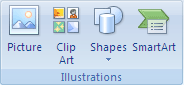
- 도형을 만들려면 삽입 탭의 일러스트레이션 그룹에서 도형을 클릭한 다음 사용할 도형을 클릭합니다.
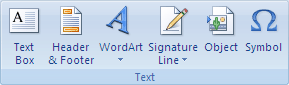
- 텍스트 상자를 만들려면 삽입 탭의 텍스트 그룹에서 텍스트 상자를 클릭한 다음 끌어 원하는 텍스트 상자 크기로 텍스트 상자를 그립니다.
- 도형을 만들려면 삽입 탭의 일러스트레이션 그룹에서 도형을 클릭한 다음 사용할 도형을 클릭합니다.
워크시트에서 셀 내용을 연결할 도형 또는 텍스트 상자를 클릭합니다.
수식 입력줄에 등호(=)를 입력합니다.
연결할 데이터 또는 텍스트가 포함된 워크시트 셀을 클릭합니다.
팁
워크시트 셀에 대한 참조를 입력할 수도 있습니다. 시트 이름 뒤에 느낌표를 포함합니다. 예를 들어 =Sheet1! F2.
Enter 키를 누릅니다.
셀의 내용이 선택한 도형 또는 텍스트 상자에 표시됩니다.
참고
이 프로시저는 낙서, 선 또는 연결선 셰이프에서 사용할 수 없습니다.
차트의 제목, 레이블 또는 텍스트 상자에 셀 내용을 동적으로 표시
차트에서 워크시트 셀에 연결할 제목, 레이블 또는 텍스트 상자를 클릭하거나 다음을 수행하여 차트 요소 목록에서 선택합니다.
- 차트를 클릭합니다.
이렇게 하면 디자인, 레이아웃, 서식 탭이 있는 차트 도구가 표시됩니다. -
서식 탭의 현재 선택 영역 그룹에서 차트 요소 상자 옆의 화살표를 클릭하고 사용할 차트 요소를 클릭합니다.

- 차트를 클릭합니다.
수식 입력줄에 등호(=)를 입력합니다.
워크시트에서 차트의 제목, 레이블 또는 텍스트 상자에 표시할 데이터 또는 텍스트가 포함된 셀을 선택합니다.
팁
워크시트 셀에 대한 참조를 입력할 수도 있습니다. 시트 이름 뒤에 느낌표(예: Sheet1!)를 포함합니다. F2
Enter 키를 누릅니다.
셀의 내용이 선택한 제목, 레이블 또는 텍스트 상자에 표시됩니다.
그림에 셀 범위 내용을 동적으로 표시
아직 수행하지 않은 경우 빠른 실행 도구 모음에 카메라
추가합니다.- 도구 모음 옆의 화살표를 클릭한 다음 추가 명령을 클릭합니다.
- 다음에서 명령 선택에서 모든 명령을 선택합니다.
- 목록에서 카메라를 선택하고 추가를 클릭한 다음 확인을 클릭합니다.
셀 범위를 선택합니다.
빠른 실행 도구 모음에서 카메라
를 클릭합니다.셀 범위 그림을 삽입할 워크시트 또는 차트의 위치를 클릭합니다.
셀 범위의 내용이 그림에 표시됩니다.그림의 서식을 지정하거나 다른 작업을 수행하려면 그림을 마우스 오른쪽 단추로 클릭하고 명령을 선택합니다.
예를 들어 그림 서식 명령을 클릭하여 테두리를 변경하거나 배경을 투명하게 만들 수 있습니다.
추가 지원
언제든지 Excel Tech Community의 전문가에게 문의하거나 커뮤니티에서 지원을 받을 수 있습니다.