
웹용 Excel에서 통합 문서를 열려고 하면 웹용 Excel에서 지원하지 않는 기능이 통합 문서에 포함되어 있다는 오류 메시지가 표시될 수 있습니다. 지원되지 않는 기능이란 통합 문서 편집을 위해 열 수 없게 하거나, 간혹 통합 문서를 브라우저에서 볼 수 없게 만드는 통합 문서의 내용 또는 기능입니다. 이 문서에서는 통합 문서에서 지원되지 않는 기능의 특성에 따라 통합 문서를 편집하는 단계를 설명합니다.
웹용 Excel의 기능 지원에 대한 자세한 내용은 브라우저와 Excel 통합 문서 사용 간의 차이점을 참조하세요.
이 문서의 내용
- 통합 문서를 볼 수 있지만 지원되지 않는 기능은 볼 수 없음
- 통합 문서에 포함된 기능으로 인해 Excel Online에서 열 수 없음
- XML 맵 제거
- Excel에서 통합 문서를 열려고 하면 오류 메시지가 나타남
통합 문서를 볼 수 있지만 지원되지 않는 기능은 볼 수 없음
메모, 도형 또는 잉크와 같은 개체를 웹용 Excel에서 사용할 수 있습니다. 그러나 일부 이전(레거시) 도형은 브라우저에 표시할 수 없으며 웹용 Excel에서 보거나 편집할 수 없습니다.
웹용 Excel에서 볼 때 외부 데이터 원본에 연결된 테이블이 포함된 통합 문서(쿼리 테이블)에는 Excel 데스크톱 응용 프로그램에 가장 최근에 저장된 데이터만 표시될 수 있습니다. 대부분의 경우 데이터를 실시간으로 보여 주지 않습니다. 새로 고친 보기를 보려면 Excel 데스크톱 응용 프로그램에서 통합 문서를 엽니다.
이러한 통합 문서를 편집하려고 하면 브라우저에서 해당 통합 문서를 편집할 수 없다는 메시지가 나타납니다. 이 메시지에는 통합 문서 복사본을 만드는 간단한 지침이 제공됩니다. 지원되지 않는 기능은 복사본에서 제거되므로 브라우저에서 복사본을 편집할 수 있게 됩니다.
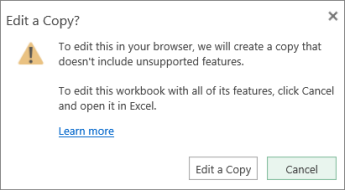
브라우저에서 편집하기 위해 이러한 기능을 제거해도 괜찮은 경우 복사본을 만듭니다. 통합 문서의 복사본으로 작업하지 않으려는 경우에도 웹용 Excel을 사용하여 통합 문서의 중앙 복사본을 저장하고 볼 수 있으며, 웹용 Excel에서 Excel 열기 명령을 사용하여 통합 문서를 편집할 수 있습니다.
아래 단계를 따릅니다.
웹용 Excel에서 통합 문서를 편집하려면 다음을 수행합니다.
메시지에서 복사본 편집을 클릭합니다.
웹용 웹용 Excel에서 제안하는 새 이름을 적용하거나 다른 이름을 입력한 다음 저장을 클릭합니다.
주의
원래 이름과 일치하는 이름을 입력하고 기존 파일 바꾸기 확인란을 선택하면 저장을 클릭할 때 통합 문서의 원본이 손실됩니다.
브라우저에서 통합 문서의 새 복사본을 편집합니다. 원본은 변경되지 않습니다.
복사본을 만들지 않고 Excel 데스크톱 응용 프로그램에서 통합 문서를 편집하려는 경우에는 다음을 실행하세요.
메시지에서 취소를 클릭합니다.
웹용 Excel에서 통합 문서 편집을 클릭한 다음 Excel에서 편집을 클릭합니다.
Excel 데스크톱 응용 프로그램에서 통합 문서를 편집합니다. Excel에서 저장을 클릭하면 통합 문서를 연 웹 사이트에 통합 문서가 자동으로 저장됩니다.
참고
Excel에서 편집을 클릭할 때 지원되는 브라우저나 올바른 Excel 버전이 없다는 메시지가 표시되면 이 문서의 뒷부분에 나오는 Excel에서 통합 문서를 열려고 하면 오류 메시지가 나타남을 참조하세요.
통합 문서에는 웹용 Excel에서 전혀 열리지 못하게 하는 기능이 포함되어 있습니다
VBA 프로젝트(매크로) 및 XML 맵과 같은 일부 기능을 사용하면 웹용 Excel에서 통합 문서를 전혀 열 수 없습니다.
웹용 Excel에서 이와 같은 통합 문서를 보거나 편집하려고 하면 브라우저에서 통합 문서를 열 수 없다는 메시지가 표시됩니다.
통합 문서를 편집할 수 있는 권한이 있는 경우 Excel 데스크톱 응용 프로그램에서 통합 문서를 열 수 있습니다. 메시지에서 Excel에서 열기를 클릭합니다.
지원되는 브라우저나 올바른 Excel 버전이 없다는 메시지가 나타나면 이 문서의 뒷부분에 나오는 Excel에서 통합 문서를 열려고 하면 오류 메시지가 나타남을 참조하세요.
XML 맵 제거
통합 문서에서 XML 맵을 제거하여 브라우저에서 열 수 있도록 하려면 XML 명령을 찾는 것이 중요합니다. 방법은 다음과 같습니다.
데스크톱 버전의 Excel에서 XML 맵이 포함된 파일을 엽니다.
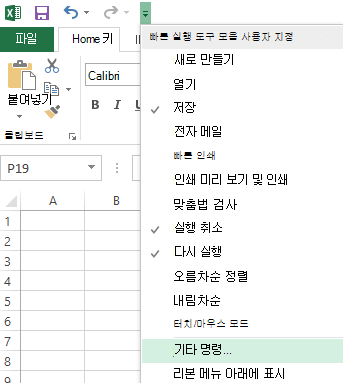
빠른 실행 도구 모음의 가장자리에서 드롭다운 화살표를 클릭하거나 탭한 다음 기타 명령을 선택합니다.
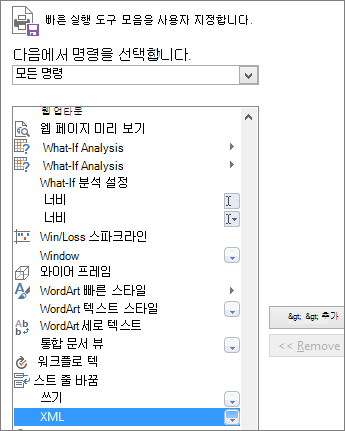
명령 선택 상자에서 모든 명령을 선택합니다. 아래로 스크롤하여 XML을 선택한 다음 추가와 확인을 차례로 클릭하거나 탭합니다.
빠른 실행 도구 모음에서 XML>소스 로 이동하여 XML 소스 작업창을 엽니다.
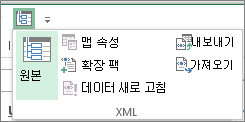
XML 원본 작업 창에서 XML 맵을 클릭하거나 탭합니다. XML 맵 이름을 선택한 다음 삭제를 클릭하거나 탭합니다.
Excel에서 통합 문서를 열려고 하면 오류 메시지가 나타남
웹용 Excel의 Excel에서 편집을 클릭하면 지원되는 브라우저 또는 올바른 Excel 버전이 없다는 메시지가 표시될 수 있습니다. 이 경우 다음을 실행합니다.
Office Excel 2003 이상(Windows)을 사용하거나 Mac용 Excel 2008 버전 12.2.9 이상(Mac)을 사용합니다.
- Windows: Excel 2003을 사용하는 경우 최신 서비스 팩을 설치합니다. 사용 중인 Excel이 2003 이전 버전이거나 Excel이 없는 경우에는 메시지가 나타날 때 최신 평가판을 다운로드합니다.
- Mac: 사용 중인 Mac용 Excel 2008 버전이 12.2.9 이전이거나 Mac용 Excel이 없는 경우 Mac용 Office 평가판을 다운로드하세요.
Firefox, Internet Explorer(Windows) 또는 Safari(Mac)를 사용합니다. Internet Explorer를 사용하는 경우 ActiveX 컨트롤을 실행할 수 있습니다.
Excel에서 편집 명령을 사용하기 위한 요구 사항에 대해 자세히 알아보세요.