
터치 장치를 처음 사용하는 경우 몇 가지 제스처를 알아 두면 터치 기능을 최대한 활용하는 데 도움이 됩니다.
파일 내 이동
| 실행할 작업 | 방법 | 제스처 |
|---|---|---|
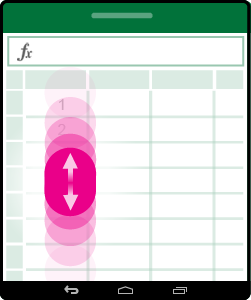
| 스크롤 | 화면을 누르고 손가락을 위/아래, 왼쪽/오른쪽으로 밉니다. 큰 워크시트를 가로 또는 세로로 빠르게 스크롤하려면 스크롤 핸들 스크롤  을 가져옵니다. 을 가져옵니다. |
|
| 확대 | 두 손가락을 양 옆으로 벌립니다. |

|
| 축소 | 두 손가락을 모읍니다. |

|
선택
| 실행할 작업 | 방법 | 제스처 |
|---|---|---|
| 셀 선택 | 셀을 탭합니다. |

|
| 여러 셀 선택 | 탭한 다음 선택 핸들을 끕니다. |

|
| 콘텐츠가 있는 모든 셀을 빠르게 선택합니다. | 셀을 탭한 다음 선택 핸들을 선택하려는 방향으로 밉합니다. |

|
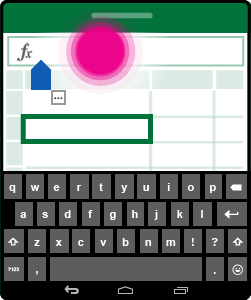
| 커서 놓기 | 수식 입력줄에서 탭합니다. |
|
| 셀 내용 추가 또는 편집 | 셀을 두 번 탭하거나 수식 입력줄에서 탭합니다. |

|
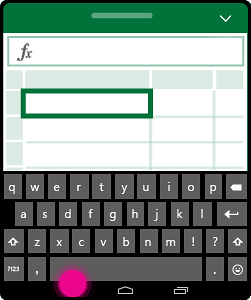
| 화상 키보드 숨기기 | 뒤로 키를 탭합니다. |
|
| 셀에 대한 상황에 맞는 메뉴 열기 | 셀을 두 번 탭하거나 셀을 길게 누릅니다. |

|
열 또는 행 작업
| 실행할 작업 | 방법 | 제스처 |
|---|---|---|
| 열 또는 행 선택 또는 편집 | 열 또는 행 머리글을 탭합니다. |

|
| 하나 이상의 셀이나 단일 열 또는 행 이동 | 선택한 열 또는 행을 길게 탭한 다음 선택한 데이터를 원하는 위치로 끕니다. |

|
| 열 또는 행 크기 조정 | 가장자리의 이중 선 표시기에서 열 또는 행 머리글을 탭하고 끕니다. |

|