
Excel 표에서 SharePoint 목록으로 데이터를 내보낼 수 있습니다. 목록을 내보내면 Excel에서 사이트에 새 SharePoint 목록을 만듭니다. 그런 다음 다른 SharePoint 목록과 마찬가지로 사이트의 데이터로 작업할 수 있습니다.
참고
테이블을 목록으로 내보내면 SharePoint 목록에 대한 데이터 연결이 만들어지지 않습니다. 테이블을 내보낸 후 Excel에서 업데이트하는 경우 업데이트가 SharePoint 목록에 반영되지 않습니다.
Excel 스프레드시트의 표를 SharePoint 사이트의 목록으로 내보내려면 다음이 필요합니다.
- 목록을 만들 SharePoint 사이트
- 사이트에서 목록을 만들 수 있는 사용 권한입니다. 확실하지 않은 경우 SharePoint 사이트 관리자에게 문의하세요.
SharePoint 사이트의 데이터시트 보기에서 목록을 보려면 다음을 수행합니다.
Excel 또는 Access. 이러한 프로그램은 SharePoint 사이트에서 데이터시트 보기를 사용하는 데 필요합니다.
참고
데이터시트 보기는 64비트 버전의 Microsoft Office에서 지원되지 않습니다. SharePoint 사이트의 목록에서 데이터시트 보기를 사용하려면 32비트 버전의 Office를 설치하는 것이 좋습니다.
SharePoint 목록으로 테이블 내보내기
테이블 내부를 클릭합니다.
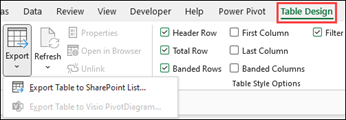
테이블 디자인>, 내보내기,>SharePoint로 테이블 내보내기 목록을 클릭합니다.
주소 상자에 SharePoint 사이트의 주소 또는 URL을 입력합니다.
중요
웹 주소의 모든 항목을 "/default.aspx" 앞에 입력합니다. 예를 들어 주소가 http://contoso/default.aspx 이면 http://contoso 를 입력합니다. 주소가 http://contoso/teams/accounting/sitepages/home.aspx 이면 http://contoso/teams/accounting 를 입력합니다.
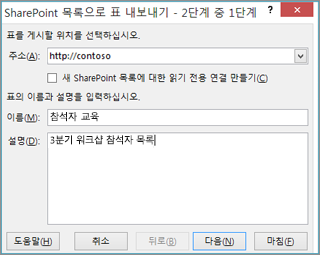
이름 상자에 목록의 고유한 이름을 입력합니다.
필요에 따라 설명 상자에 설명을 입력합니다.
다음을 클릭합니다.
참고
Microsoft 365 자격 증명이나 조직 도메인 자격 증명 또는 둘 다를 입력하라는 메시지가 표시될 수 있습니다.
열 및 데이터 형식에 제공된 정보를 검토한 후 마침을 클릭합니다.
확인을 클릭합니다.
URL(Uniform Resource Locator)과 함께 테이블이 게시되었음을 나타내는 메시지가 나타납니다. URL을 클릭하면 목록으로 이동합니다. 브라우저에서 URL을 즐겨찾기로 추가합니다.
참고
목록을 여는 또 다른 방법은 SharePoint 사이트로 이동하여 오른쪽 위 모서리에 있는 기어 아이콘을 클릭한 다음 사이트 콘텐츠를 클릭하는 것입니다.
지원되는 데이터 형식
일부 Excel 데이터 형식은 SharePoint 사이트의 목록으로 내보낼 수 없습니다. 지원되지 않는 데이터 형식을 내보내면 이러한 데이터 형식은 SharePoint 목록과 호환되는 데이터 형식으로 변환됩니다. 예를 들어 Excel에서 만든 수식은 SharePoint 목록의 값으로 변환됩니다. 데이터를 변환한 후 SharePoint 사이트의 열에 대한 수식을 만들 수 있습니다.
Excel 표를 SharePoint 사이트로 내보내면 SharePoint 목록의 각 열에 다음 데이터 형식 중 하나가 할당됩니다.
- 텍스트(한 줄)
- 텍스트(여러 줄)
- 통화
- 날짜/시간
- number
- 하이퍼링크(URL)
열에 데이터 형식이 다른 셀이 있는 경우 Excel은 열의 모든 셀에 사용할 수 있는 데이터 형식을 적용합니다. 예를 들어 열에 숫자와 텍스트가 포함되어 있으면 SharePoint 목록의 데이터 형식은 텍스트가 됩니다.