
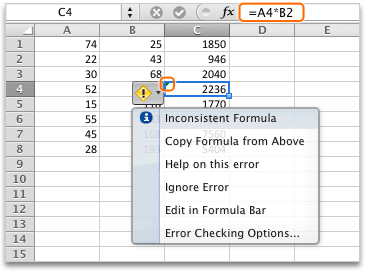
이 오류는 셀에 포함된 수식의 패턴이 인근 수식과 일관되지 않기 때문에 발생합니다.
일관성이 없는 이유 해결
-
수식 표시
수식을> 선택하고수식 표시를 선택합니다. - 이렇게 하면 계산된 결과 대신 모든 셀의 수식을 볼 수 있습니다.
- 일관성 없는 수식을 그 전후의 수식과 비교하고 의도하지 않은 불일치를 수정하세요.
- 완료되면 수식을 숨깁니다.
완료되면 수식> 표시를 선택하여 모든 셀의 계산 결과를 표시합니다. - 그래도 문제가 해결되지 않으면 문제가 없는 인근 셀을 선택하세요.
-
참조되는 셀 추적
수식을> 선택하여판례를 추적합니다. - 문제가 있는 셀을 선택합니다.
-
참조되는 셀 추적
수식을> 선택하여판례를 추적합니다. - 파란색 화살표 또는 파란색 범위를 비교한 다음 일관성 없는 수식의 문제를 수정합니다.
- 완료되면 연결선을 제거합니다.
수식>을 선택하고화살표를 제거합니다.
추가 솔루션
일관성 없는 수식을 일관성 있는 수식으로 만들기
일관성 없는 수식이 있는 셀을 선택한 다음 Shift 키를 누른 채 화살표 키 중 하나를 누릅니다. 이렇게 하면 다른 셀과 일관되지 않는 셀이 선택됩니다. 그런 다음, 다음 중 하나를 수행합니다.
- 아래 셀을 선택한 경우 CTRL+D를 눌러 수식을 아래쪽으로 채웁니다.
- 위의 셀을 선택한 경우 홈>채우기를> 선택하여 수식을 채웁니다.
- 오른쪽에 셀을 선택한 경우 CTRL+R을 눌러 수식을 오른쪽으로 채웁니다.
- 왼쪽에 있는 셀을 선택한 경우 홈>채우>기왼쪽을 선택하여 수식을 왼쪽으로 채웁니다.
수식이 필요한 셀이 더 있을 경우 위의 프로세스르 다른 방향으로 반복하세요.
인근 수식으로 셀을 채워 수정
- 문제가 있는 셀을 선택합니다.
- Excel
 를 클릭한 다음 위에서 수식 복사 또는 왼쪽에서 수식 복사를 선택합니다.
 - 그래도 해결되지 않고 아래 셀의 수식이 필요한 경우 집>채우기를>선택합니다.
- 오른쪽 셀에 있는 수식이 필요한 경우 홈>채우>기왼쪽을 선택합니다.
오류가 아닌가요?
수식이 오류가 아니라면 무시하도록 선택할 수 있습니다.
-
오류 확인
수식>선택 오류 검사 - 오류 무시를 선택합니다.
- 확인 또는 다음을 선택하여 다음 오류로 이동합니다.
참고
Excel에서 이와 같이 일관성 없는 수식을 검사하지 않으려면 오류 검사 대화 상자를 닫습니다. 그런 다음 파일>옵션>수식으로 이동합니다. 맨 아래의 한 영역에서 다른 수식이 사용된 셀 표시를 선택 취소합니다.
Mac을 사용하는 경우 Excel>기본 설정>오류 검사를 선택한 다음 주변 수식과 일치하지 않는 수식을 선택 취소합니다.


추가 리소스
언제든지 Excel 기술 커뮤니티의 전문가에게 문의하거나 커뮤니티에서 지원을 받을 수 있습니다.