

워크시트를 검색할 때 음수 백분율을 알아차리기 어려울 수 있습니다. 음수 백분율에 특수 서식을 적용하거나 조건부 서식 규칙을 만들어 쉽게 찾을 수 있습니다.
사용자 지정 서식 만들기
단계
음수 백분율이 포함된 셀을 선택합니다. 여러 셀을 선택하려면 Ctrl 키를 누른 상태에서 각 셀을 선택합니다.
홈 탭에서 셀 서식>서식을 클릭합니다.

셀 서식 상자의 범주 목록에서 사용자 지정을 클릭합니다.
형식 상자에 0.00%;[ 형식을 입력합니다. 빨간색]-0.00%.
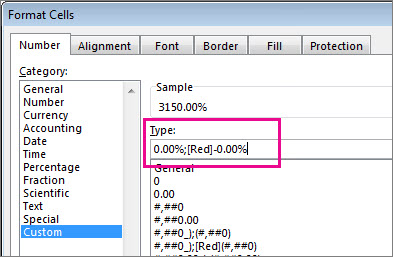
이제 음수 백분율이 빨간색으로 강조 표시됩니다.

팁
사용자 지정 서식은 통합 문서와 함께 저장됩니다. 다음에 적용해야 할 때 위의 2단계와 3단계를 수행하면 형식 목록에서 사용자 지정 서식을 찾을 수 있습니다. 다른 통합 문서에서 사용자 지정 서식을 사용하려면 통합 문서를 서식 파일로 저장한 다음 이후 통합 문서를 해당 서식 파일로 만듭니다.
사용자 지정 서식 규칙 만들기
다음 단계에 따라 사용자 지정 서식 규칙을 만듭니다. 이 규칙은 규칙을 만드는 워크시트에서만 사용할 수 있습니다.
- 워크시트에서 음수 백분율을 입력할 셀 범위를 선택합니다.
-
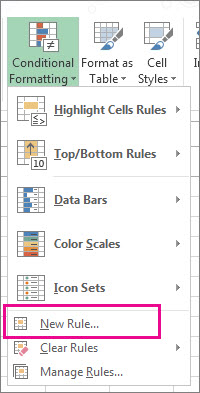
홈 탭에서 조건부 서식 지정>새 규칙을 클릭합니다.
- 새 서식 규칙 상자에서 포함된 셀만 서식을 선택합니다.
-
규칙 설명 편집 팝업의 셀만 서식을 지정에서 보다 작음을 선택합니다.

- 필드에 숫자 0을 입력합니다.
- 서식을 클릭합니다.
- 셀 서식 상자에서 글꼴 또는 셀 색을 선택한 다음 확인을 두 번 클릭합니다.
선택한 범위 내에서 음수 백분율을 입력하면 자동으로 빨간색으로 서식이 지정됩니다.
추가 지원
언제든지 Excel 기술 커뮤니티의 전문가에게 문의하거나 커뮤니티에서 지원을 받을 수 있습니다.