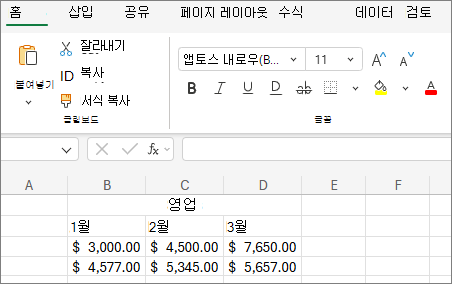
텍스트 또는 숫자 서식을 지정하면 특히 워크시트가 큰 경우 더 잘 볼 수 있습니다. 기본 서식 변경에는 글꼴 색, 스타일, 크기, 셀의 텍스트 맞춤 변경 또는 서식 효과 적용 등이 포함됩니다. 이 문서에서는 다양한 형식을 적용하고 실행 취소하는 방법을 보여줍니다.

셀의 텍스트나 숫자를 굵게 표시하거나 기울임꼴로 표시하거나 단일 또는 이중 밑줄을 사용하려면 해당 셀을 선택합니다. 홈 탭에서 원하는 서식을 선택합니다.
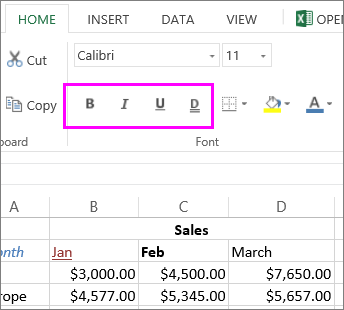
글꼴 스타일, 크기, 색 변경 또는 효과 적용
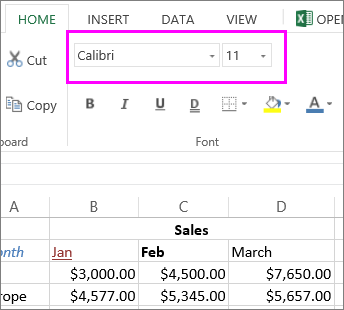
홈을 선택한 후:
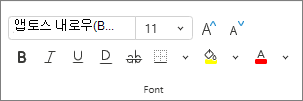
다른 글꼴 스타일의 경우 기본 글꼴 Aptos Narrow 옆에 있는 화살표를 클릭하고 원하는 스타일을 선택합니다.
글꼴 크기를 늘리거나 줄이려면 기본 크기 11 옆에 있는 화살표를 클릭하고 다른 텍스트 크기를 선택합니다.
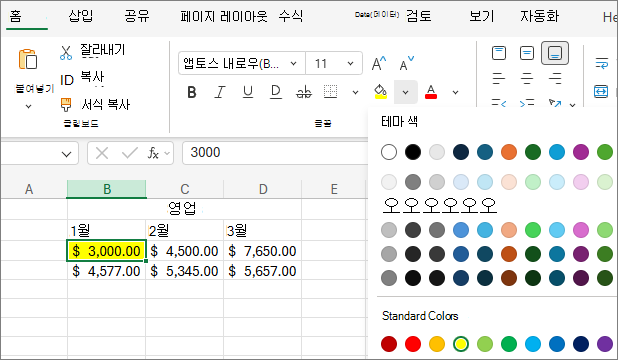
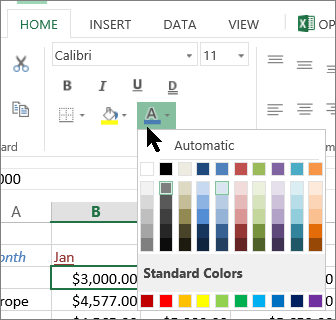
글꼴 색을 변경하려면 글꼴 색 을 선택하고 색을 선택합니다.
배경색을 추가하려면 채우기 색 을 선택하고 색을 선택합니다.
취소선, 위 첨자 또는 아래 첨자 서식을 적용하려면 대화 상자 표시 아이콘을
 클릭하고 효과에서 옵션을 선택합니다.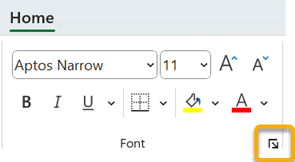
텍스트 맞춤 변경
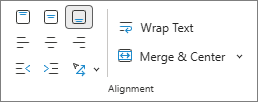
텍스트를 가운데, 왼쪽 맞춤 또는 오른쪽으로 정렬하도록 셀 내에서 텍스트를 배치할 수 있습니다. 긴 텍스트 줄이 있는 경우 모든 텍스트가 표시되도록 텍스트 줄 바꿈을 적용합니다.
정렬할 텍스트를 선택합니다. 홈 탭에서 원하는 맞춤 옵션을 선택합니다.

서식 지우기
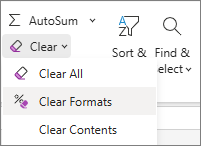
서식을 적용한 후 마음이 바뀌면 텍스트를 선택하여 실행 취소합니다. 홈 탭의 편집 그룹에서서식 지우기지우기를> 선택합니다.