

워크시트의 텍스트나 숫자에 위 첨자와 아래 첨자를 적용하는 방법에는 여러 가지가 있습니다.
텍스트 값을 위 첨자 또는 아래 첨자로 서식 지정
이는 데이터를 시각적으로 매력적인 형식으로 표시하려는 경우에 적합합니다. 수학, 화학 또는 기타 유형의 기술 표현에 대한 숫자 값이나 수식의 서식을 지정하려면 방정식 기호와 템플릿을 사용하세요.
서식을 지정할 셀이나 셀 범위에서 문자를 선택합니다.
홈 탭의 글꼴 그룹에서
 글꼴 설정 대화 상자 시작 관리자를 선택합니다.
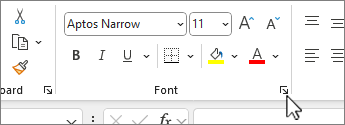
또는
CTRL+1을 누릅니다.효과에서위 첨자 또는 아래 첨자 상자를 검사하고 확인을 클릭합니다.

팁
Excel에는 이러한 명령에 대한 빠른 바로 가기 키가 없지만 키보드만으로 메뉴와 대화 상자를 탐색할 수 있습니다. 위 첨자에는 Alt+HFNE를 사용하고 아래 첨자에는 Alt+HFNB를 사용합니다.
빠른 실행 도구 모음에 위 첨자 및 아래 첨자 추가
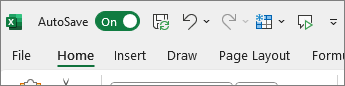
Office 구독자이거나 Office 2019를 사용 중인 경우 빠른 실행 도구 모음에 위 첨자 및 아래 첨자 명령에 대한 바로 가기를 추가할 수 있습니다. 따라서 언제든지 손쉽게 사용할 수 있습니다. 빠른 실행 도구 모음 사용자 지정에 대해 자세히 알아보기
숫자 값에 위 첨자 또는 아래 첨자 적용
숫자 값에 대한 수식 또는 수식을 표시하려는 경우:
삽입 탭에서 기호, 수식을 차례로 선택한 다음 새 수식 삽입을 선택합니다.
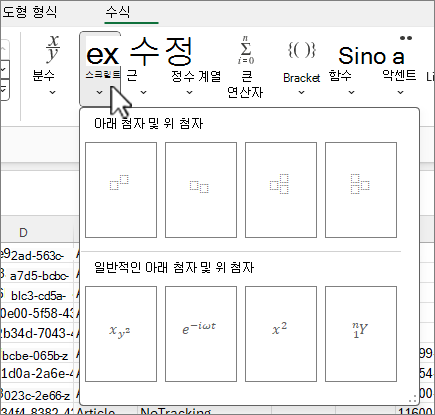
수식 탭에서 스크립트를 선택하고 원하는 형식을 선택합니다.
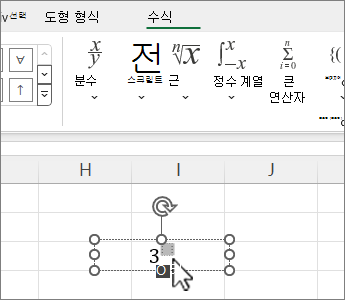
사각형을 선택하고 값을 입력합니다.
팁
수식 상자는 셀에 고정되어 있지 않으며 핸들을 사용하여 이동하거나 크기를 조정하거나 회전할 수 있습니다.
또한 수식 도구를 사용하여 수식 및 수식에 대한 서식 옵션을 검사합니다.