
파워 맵에서 최상의 결과를 얻으려면 Excel 표의 데이터를 사용하거나, Excel에서 만들거나 Power Pivot을 사용하여만든 데이터 모델을 사용하는 것이 좋습니다. 파워맵에서 사용하려는 데이터가 외부 서버에 저장되어 있으면 Excel에서 연결하여 데이터 모델에 추가할 수 있습니다.
참고
파워 맵은 데이터 모델에서 만든 계층 구조(데이터 필드 그룹)를 지원하지 않습니다.
데이터 구성
데이터를 준비하려면 모든 데이터가 각 행이 고유한 레코드를 나타내는 Excel 표 형식인지 확인합니다. 열 머리글 또는 행 머리글에는 파워 맵이 지리적 좌표를 그릴 때 올바르게 해석할 수 있도록 실제 데이터가 아닌 텍스트가 포함되어야 합니다. 의미 있는 레이블을 사용하면 Power Map 둘러보기 편집기 창에서 둘러보기를 디자인할 때 값 및 범주 필드를 사용할 수도 있습니다.
파워 맵에서 시간과 지역을 보다 정확하게 나타내는 테이블 구조를 사용하려면 다음과 같이 테이블 행의 모든 데이터를 포함하고 열 머리글에 설명이 포함된 텍스트 레이블을 사용합니다.

데이터가 다음과 같은 구조가 되지 않도록 하세요. 여기서는 UFO 목격과 연도 같은 일부 데이터가 Excel 표에 포함되어 있지 않습니다.
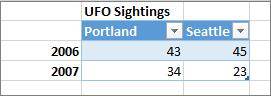
표에 다음 데이터를 포함합니다.
- 지리적 값파워 맵에는 데이터 행당 하나 이상의 지리적 값이 필요합니다. 이 값은 위도/경도 쌍, 도시, 국가/지역, 우편 번호, 지역 또는 주소가 될 수 있습니다. 파워 맵의 정확도는 사용자가 제공하는 지리 데이터의 양과 다양성, Bing의 검색 결과에 따라 달라집니다. 예를 들어 미국에만 Columbus라는 도시가 18개나 되기 때문에, 주 열이 있으면 도시를 바르게 알아볼 수 있습니다.
- 날짜 또는 시간 필드시간 경과에 따른 데이터를 보려면 파워 맵에서 데이터 행당 하나 이상의 날짜 또는 시간 필드가 필요합니다. 최상의 결과를 얻으려면 이 시간축선 데이터를 별도의 열에 배치하고 날짜 또는 시간으로 서식을 지정합니다(선택한 셀 > 을 마우스 오른쪽 단추로 클릭하고 셀 서식).
외부 데이터 연결
대용량 데이터 집합으로 작업할 경우 데이터가 아마도 데이터베이스, 데이터 피드 또는 웹 사이트 같은 외부 원본에 저장되어 있을 것입니다. 파워 맵에서 이 데이터를 사용하려면 통합 문서로 가져와야 합니다.
PowerPivot을 통해서가 아니라 Excel에서 외부 데이터에 연결하려면 다음을 수행합니다.
- Excel의 데이터 외부 데이터 가져오기 그룹에서 원하는 연결을 클릭합니다>.

- 이때 시작되는 마법사의 단계를 따릅니다.
- 마법사의 마지막 단계에서 데이터 모델에 이 데이터 추가가 선택되어 있는지 확인합니다.
PowerPivot 창에서 외부 데이터에 연결하려면 다음을 수행합니다.
- Excel에서 PowerPivot 탭을 클릭한 다음 관리를 클릭합니다.

- PowerPivot 창에서 외부 데이터 가져오기를 클릭합니다.
- 데이터 형식(예: SQL Server나 기타 데이터베이스, 파일 또는 데이터 피드)을 선택합니다.
- 이때 시작되는 마법사의 단계를 따릅니다.
PowerPivot 창을 통해 외부 데이터를 가져오면 데이터 모델에 데이터가 자동으로 추가됩니다.
팁
Microsoft Excel용 파워 쿼리가 있는 경우 이를 사용해 데이터를 가져온 후 쿼리 편집기를 사용해 데이터를 형성 또는 변환할 수 있습니다. 자세한 내용은 파워 쿼리를 사용하여 외부 데이터 원본에서 데이터 가져오기를 참조하세요.
외부 데이터에 연결하는 방법에 대한 자세한 내용은 외부 데이터 원본에서 데이터 가져오기를 참조하세요.
피벗 테이블의 원본 데이터 사용
피벗 테이블은 총 판매액 또는 지역의 총 판매 인스턴스 등 합계를 집계하기 때문에 피벗 테이블 서식의 데이터는 파워 맵에서 제대로 작동하지 않습니다. Power Map이 각 개별 instance를 특정 시점으로 활용하고, 시간이 지남에 따라 애니메이션을 적용하고, 지구상의 정확한 지점에 표시할 수 있도록 피벗 테이블의 원본 데이터를 대신 사용하는 것이 가장 좋습니다.
파워 맵에서는 같은 수준의 상세 정보를 보유하는 지도에 원본 데이터를 사용하여 지리적 피벗 테이블 집계(예: 주에서 도시, 국가/지역에서 주 , 지역/대륙에서 국가)를 그립니다. 지역 차트 종류에서는 국가/지역, 주/도 또는 우편 번호 같은 여러 유형의 지역에 걸쳐 데이터를 표시할 수 있습니다.
데이터 품질 검사
대용량 데이터로 작업할 때 오타와 정확하지 않은 데이터 같은 품질 문제가 있을 수 있습니다. 파워 맵으로 지리적, 시간, 측정값 등으로 표시하기 전에 데이터를 검사한 다음 파워 맵이 그려낸 내용을 무작위 검사할 수 있습니다.
아래 예제에서 시카고의 인구가 10배 정도 줄었는데, 해당 데이터 막대가 뉴욕과 로스앤젤레스 같은 다른 대규모 도시의 데이터 막대와 전혀 균형이 맞지 않습니다.

원본(예: Excel 워크시트 테이블 또는 SQL Server 데이터베이스)에서 데이터를 수정한 다음 홈>데이터 새로 고침을 클릭하여 Power Map 리본에서 직접 데이터를 새로 고칩니다.
