
| 2025년 7월 31일부터 Microsoft Microsoft 365용 Excel은 더 이상 조직 데이터 형식을 지원하지 않습니다. 이러한 데이터 형식은 "데이터 형식" 갤러리에서 제거되며 기존 데이터 형식을 새로 고칠 수 없습니다. 이 변경은 데이터 형식 환경을 간소화하고, Power BI에 연결 하고 사용자 지정 Excel 추가 기능을 사용하는 등 보다 강력하고 지원되는 솔루션의 사용을 촉진합니다. |
|---|
조직의 데이터 형식으로 변환하기 위해 Excel은 갤러리 또는 창에서 선택한 데이터 형식의 셀 값과 Power BI 데이터 사이에 일치하는 항목을 찾습니다. 일치하는 항목이 있는 경우 셀에 데이터 형식 아이콘이 표시되어 변환이 성공적으로 완료되었음을 표시합니다. 대신  이 표시되고 데이터 선택기 창이 열리면 Excel에서 올바른 데이터 형식을 선택하는 데 도움이 필요합니다.
팁
웹용 Excel에서  수 있습니다. 데이터 형식 탭 또는
  오른쪽의 도움말 탭에서 창 사이를 탐색할 수 있습니다.
사용해 보기
데이터 선택기 창에서 결과를 검토하고 일치하는 항목을 선택합니다.
필요한 결과를 볼 수 없는 경우 다음을 시도해 보세요.
- 텍스트의 철자가 올바른지 확인합니다.
- 각 고유 항이 고유한 셀에 있는지 확인합니다.
- 검색 모음에서 용어를 수정하거나 변경 을 선택하여 모든 데이터 유형을 확인하고 다른 데이터 유형을 선택합니다.
팁
여전히 원하는 결과를 찾을 수 없는 경우 해당 데이터 형식을 사용할 수 없을 수 있습니다. Excel에서 Power BI 추천 표 액세스 또는 Power BI Desktop에서 추천 표 설정을 참조하세요. IT 관리자에게 문의하거나 Power BI 데이터 집합 소유자에게 도움을 요청해야 할 수 있습니다.
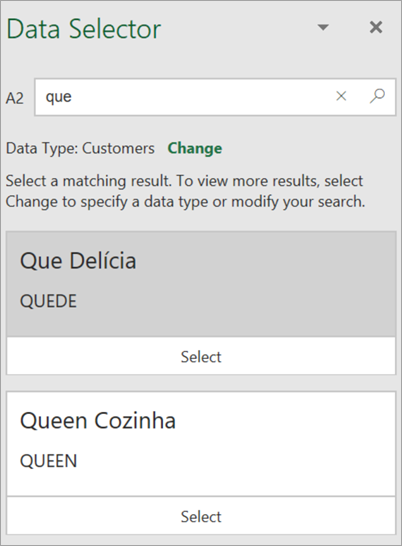
필요한 결과를 선택하면 데이터 선택기는 식별이 필요한 다음 결과로 전환됩니다.
모든 셀 값이 데이터 형식에 연결되면 데이터 선택기가 닫히고 사용자는 이제 카드를 보고 데이터를 삽입할 수 있습니다.