

워크시트를 그룹화하면 여러 워크시트에서 동시에 작업을 빠르게 수행할 수 있습니다. 워크시트 집합을 그룹화하는 경우 한 워크시트에서 변경한 내용이 워크시트에서 정확히 동일한 위치에 있는 그룹의 다른 모든 워크시트에 적용됩니다. 예를 들어 많은 수의 워크시트에 표준 테이블이나 계산을 만들려는 경우 그룹화를 사용하면 많은 시간을 절약할 수 있습니다. 이 방법은 워크시트에 이미 동일한 데이터 구조가 있는 경우에 가장 효과적입니다.
이 문서의 내용
선택한 워크시트 그룹화
아래 예제에서는 통합 문서에 서로 다른 도시에 대한 여러 워크시트가 있습니다. 모든 워크시트에는 커피 음료의 판매를 보여주는 동일한 구조가 있습니다.
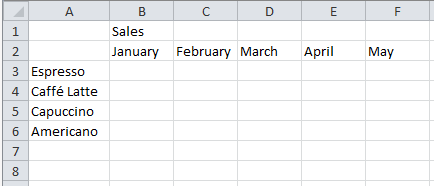 특정 워크시트 집합에 대해 동일한 작업을 수행하려면 다음 단계를 수행합니다.
Ctrl 키를 누른 채 그룹화할 워크시트 탭을 선택합니다.

팁
연속된 워크시트를 그룹화하려면 범위에서 첫 번째 워크시트 탭을 선택하고 Shift 키를 길게 누른 상태로 범위의 마지막 워크시트 탭을 선택합니다.
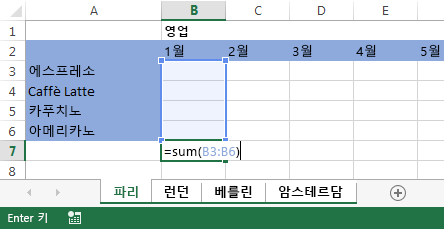
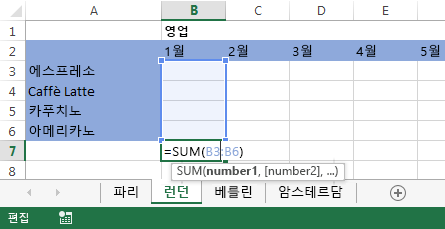
이제 "Paris" 및 "London" 워크시트의 B7 셀에 동일한 수식을 추가하려고 한다고 가정해 보겠습니다. 그룹화하면 두 워크시트 중 하나가 수정될 때 두 워크시트 모두에서 변경이 발생합니다. 예를 들어 "Paris" 워크시트에 대한 수식 변경이 "London" 워크시트에도 자동으로 적용됩니다.
참고
워크시트를 그룹화하면 통합 문서 이름이 그룹을 포함하도록 변경됩니다.
선택한 워크시트 그룹 해제
특정 워크시트 집합에 특정 작업을 적용하지 않으려면 선택한 워크시트의 그룹을 해제합니다.
- Ctrl 키를 누른 채 그룹을 해제하려는 워크시트 탭을 선택합니다.
모든 워크시트 그룹화
통합 문서의 모든 워크시트를 쉽게 그룹화할 수 있습니다.
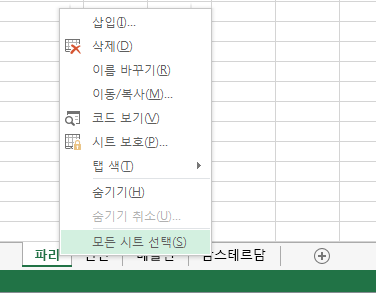
워크시트 탭을 마우스 오른쪽 단추로 클릭합니다.
모든 시트 선택을 클릭합니다.

참고
모든 워크시트를 그룹화하는 경우 워크시트를 탐색하면 그룹 해제됩니다. 모든 워크시트를 선택하지 않으면 그룹을 해제하지 않고 그룹화된 워크시트를 탐색할 수 있습니다.
모든 워크시트 그룹 해제
모든 변경 내용을 완료했으면 워크시트의 그룹을 해제할 수 있습니다.
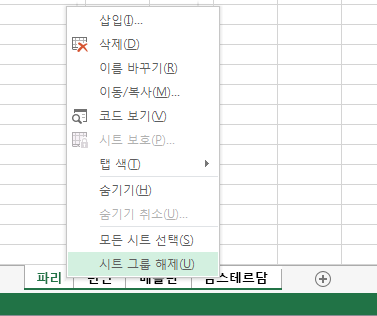
그룹의 워크시트 탭을 마우스 오른쪽 단추로 클릭합니다.
시트 그룹 해제를 선택합니다.
팁
모든 워크시트의 그룹을 해제하려면 그룹 외부의 워크시트 탭을 선택할 수도 있습니다.