
#NAME 가장 큰 이유는 무엇입니까? 수식에 오류가 표시되는 이유는 수식 이름에 오타가 있기 때문입니다. 다음 예를 살펴보세요.

중요
#NAME? error는 구문에서 수정이 필요함을 나타내므로 수식에 오류가 표시되면 resolve하십시오. IFERROR 등의 오류 처리 함수를 사용하여 오류를 마스킹하지 마세요.
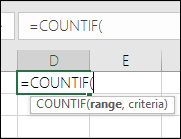
수식 이름에서 철자 오류를 방지하려면 Excel의 수식 마법사를 사용합니다. 셀이나 수식 입력줄에 수식 이름을 입력하면 입력한 단어와 일치하는 수식 목록이 드롭다운에 표시됩니다. 수식 이름과 여는 괄호를 입력하면 수식 마법사에서 구문을 가리키기 텍스트로 표시합니다.
함수 마법사를 사용하여 구문 오류를 방지할 수도 있습니다. 수식이 있는 셀을 선택하고 수식 탭에서 함수  함수 삽입을 누릅니다.
Excel에서 마법사가 자동으로 로드됩니다.
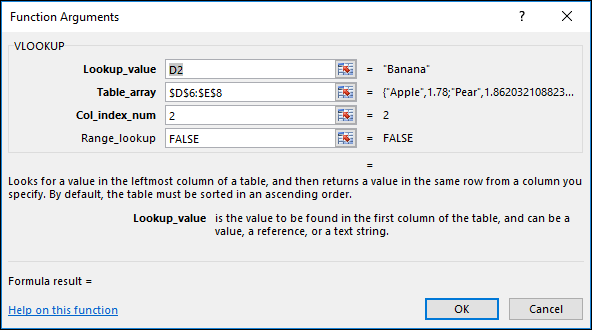 각 인수를 선택하면 Excel에서 각 인수에 대한 적절한 정보를 제공합니다.
#NAME의 다른 원인은 다음과 같습니다. 오류.
수식이 정의되지 않은 이름을 참조하는 경우
수식에 Excel에 정의되지 않은 이름에 대한 참조가 있는 경우 #NAME? 오류.
통합 문서에서 정의되지 않은 이름인 Profit을 참조하는 SUM 함수의 다음 예를 참조하세요.

해결 방법: 이름 관리자에서 이름을 정의한 후 다음 단계에 따라 수식에 이름을 추가합니다.
스프레드시트에 데이터가 이미 있고 특정 셀이나 셀 범위에 이름을 할당하려면 먼저 스프레드시트에서 해당 셀을 선택합니다. 새 범위를 만들려는 경우 이 단계를 건너뛸 수 있습니다.
수식으로>이동하여 정의된 이름>, 이름 정의를 차례로 선택한 다음 이름 정의를 선택합니다.
고유 이름을 입력합니다.
범위에서 해당 이름을 시트 내에서만 사용할지 또는 전체 통합 문서에서 사용할지를 선택합니다.
선택적 설명을 입력합니다.
확인을 선택합니다.
다음 단계는 수식에 이름을 추가하는 것입니다.수식 구문에서 방금 만든 이름을 추가하려는 위치에 커서를 유지합니다.
수식으로>이동하여 정의된 이름 > 으로 이동하여 수식에서 사용을 선택한 다음 추가할 정의된 이름을 선택합니다.

정의된 이름을 사용하는 방법에 대한 자세한 내용은 수식에서 이름 정의 및 사용을 참조하세요.
수식의 정의된 이름에 철자 오류가 있는 경우
구문이 정의된 이름을 잘못 참조하는 경우 #NAME가 표시되나요? 오류.
이전 예제의 경우 Profit에 대해 정의된 이름이 스프레드시트에 생성되었습니다. 다음 예제에서는 이름의 철자가 올바르지 않아서 함수에서 여전히 #NAME? 오류.

해결 방법: 구문에서 철자 오류를 수정하고 수식을 다시 시도합니다.
팁
수식에 정의된 이름을 수동으로 입력하는 대신 Excel에서 자동으로 입력하도록 할 수 있습니다. 수식으로>이동하여 정의된 이름>으로 이동하여 수식에서 사용을 선택한 다음 추가할 정의된 이름을 선택합니다. Excel에서 수식에 이름을 추가합니다.
구문에서 텍스트 값에 대한 큰따옴표가 없는 경우
수식에 텍스트 참조를 포함할 때는 공백만 사용하더라도 텍스트를 따옴표로 묶어야 합니다. 구문에서 텍스트 값에 대해 큰따옴표 ""를 생략하면 #NAME 오류가 표시됩니다.
다음 예제를 참조하세요.
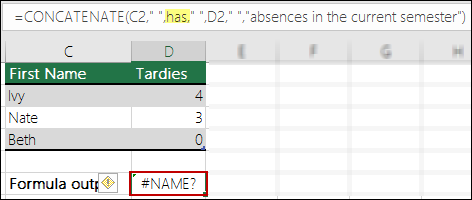
이 예제의 구문에는 has에 대한 큰따옴표가 없습니다 . 오류를 설명합니다.
해결 방법: 구문으로 돌아간 다음 수동으로 검사하여 모든 텍스트 값을 따옴표로 묶습니다.
범위 참조에서 콜론이 생략된 경우
범위 참조에서 콜론이 누락된 경우 수식에 #NAME? 오류.
다음 예제에서는 B2-B12 범위에 콜론이 없으므로 INDEX 수식에서 #NAME? 오류가 발생합니다.

해결 방법: 구문을 검사하여 모든 범위 참조에 콜론을 포함합니다.
Excel에서 사용할 수 없는 특정 추가 기능이 필요한 함수를 사용하는 경우
특정 추가 기능을 사용할 수 있는 경우에만 작동하는 일부 Excel 함수가 있습니다. 그렇지 않으면 이러한 함수를 사용하면 #NAME가 발생합니까? 오류. 예를 들어 EUROCONVERT 함수를 사용하려면 유로화 도구 추가 기능을 사용하도록 설정해야 합니다. 분석 도구가 필요한 사용자 정의 함수 또는 매크로를 사용하는 경우 분석 도구 추가 기능을 사용하도록 설정해야 합니다.
Excel에서 추가 기능을 사용하도록 설정하려면:
- 파일>옵션으로 이동합니다.
- 추가 기능을 선택합니다.
- 관리 목록 상자에서 Excel 추가 기능을 선택한 다음 이동을 선택합니다.
- 관련 상자를 선택하고 확인을 선택합니다.
추가 지원
언제든지 Excel 기술 커뮤니티의 전문가에게 문의하거나 커뮤니티에서 지원을 받을 수 있습니다.