
AVERAGE 또는 SUM이 #VALUE! 오류가 있는 셀을 참조하는 경우 수식에서 #VALUE! 오류가 발생합니다.
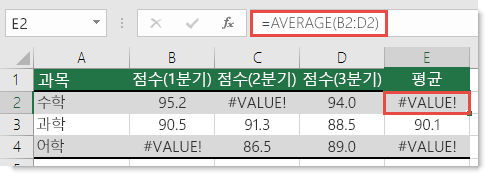
오류 값을 간과하기 위해 참조 범위의 오류를 무시하고 나머지 "정상" 값으로 평균을 계산하는 수식을 구성합니다.
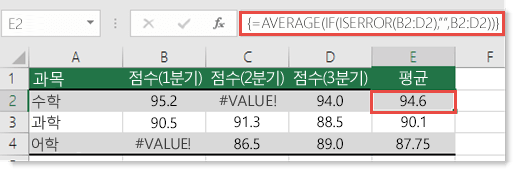
이 시나리오를 해결하기 위해 AVERAGE를 IF 및 ISERROR와 함께 사용하여 지정된 범위에 오류가 있는지 확인합니다. 이 특정 시나리오에서는 다음과 같은 배열 수식이 필요합니다.
=AVERAGE(IF(ISERROR(B2:D2),"",B2:D2))
배열 수식입니다. 따라서 수식에서 ENTER (Microsoft 365를 사용하는 경우에만) 또는 CTRL+SHIFT+ENTER 를 눌러야 합니다.
참고
현재 버전의 Microsoft 365가 있는 경우 출력 셀에 수식을 입력한 다음 Enter 키를 눌러 수식을 동적 배열 수식으로 확인하면 됩니다. 그렇지 않으면 먼저 출력 셀을 선택하고 출력 셀에 수식을 입력한 다음 CTRL+SHIFT+ENTER 를 눌러 확인하여 수식을 레거시 배열 수식으로 입력해야 합니다. Excel에서는 수식의 시작과 끝에 중괄호가 삽입됩니다. 배열 수식에 대한 자세한 내용은 배열 수식 지침 및 예제를 참조하세요.
참고
위 함수는 #VALUE!뿐 아니라 #N/A, #NULL, #DIV/0! 등에 대해서도 작동합니다.
동일한 방식으로 SUM을 사용할 수도 있습니다.
=SUM(IF(ISERROR(B2:D2),"",B2:D2))
추가 지원
언제든지 Excel 기술 커뮤니티의 전문가에게 문의하거나 커뮤니티에서 지원을 받을 수 있습니다.