
중요
최신 버전의 Excel, Excel Mobile 및 웹용 Excel에서 CONCATENATE는 CONCAT 함수로 대체되었습니다. 이전 버전과의 호환성을 위해 CONCATENATE도 계속 제공되지만 더 강력한 함수인 CONCAT를 사용하는 것이 좋습니다.
CONCATENATE에서 #VALUE! 오류가 발생하는 가장 일반적인 시나리오 중 하나는 #VALUE 등의 오류가 있는 셀 참조를 포함하는 문자열을 작성하려는 경우입니다.
다음 예제에서는 E2에 #VALUE! 오류가 있는 D2, E2 및 F2를 연결하려고 합니다.
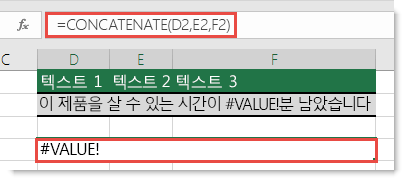
E2의 오류로 인해 함수에 #VALUE! 오류가 발생합니다. 성공적으로 작동하려면 오류를 오류 이외의 값으로 바꿔야 합니다. 셀 참조에 오류가 있는지 확인하는 수식을 작성하고, 오류가 있는 경우 오류 대신 0이 표시된 곳에 텍스트 문자열을 표시할 수 있습니다(또는 자체 텍스트로 0을 따옴표로 묶을 수 있습니다. "내 텍스트")).
다음과 같은 수식은 제대로 작동합니다.
=IF(ISERROR(E2),CONCATENATE(D2," ",0," ",F2))
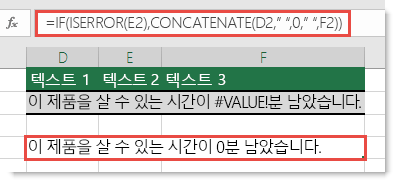
어떻게 작동하나요? IF 함수는 IFERROR 함수를 사용하여 E2에 오류가 있는지 확인하고, 오류가 있는 경우 CONCATENATE 함수는 D2, E2 및 F2의 값을 결합하고(이 함수는 오류를 0으로 바꿉니다) 결과 텍스트 문자열을 표시합니다. 또한 수식은 값을 구분하기 위해 공백(" ")을 사용합니다.
추가 지원
언제든지 Excel 기술 커뮤니티의 전문가에게 문의하거나 커뮤니티에서 지원을 받을 수 있습니다.