

함수 삽입 대화 상자를 사용하여 필요에 맞는 올바른 수식과 인수를 삽입할 수 있습니다. (함수 삽입 대화 상자를 보려면  을 선택합니다.
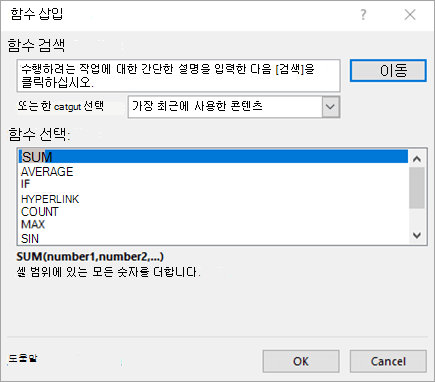
함수 검색
함수가 수행할 작업에 대한 간단한 설명을 입력한 후 [이동]을 선택합니다. 사용자의 필요와 설명을 기반으로 하는 함수 목록이 함수 선택 상자에 표시됩니다.
또는 범주 선택
드롭다운 목록에서 다음 중 하나를 수행합니다.
- 가장 최근에 사용한 항목을 선택합니다. 최근에 삽입한 함수가 함수 선택 상자에 사전순으로 표시됩니다.
- 함수 범주를 선택합니다. 해당 범주의 함수는 함수 선택 상자에 사전순으로 표시됩니다.
- 모두를 선택합니다. 모든 함수는 함수 선택 상자에 사전순으로 표시됩니다.
함수 선택
다음 중 하나를 실행합니다.
- 함수 이름을 선택하면 함수 선택 상자 바로 아래에서 함수 구문과 간략한 설명이 표시됩니다.
- 함수 이름을 두 번 클릭하여 함수 인수 마법사에 함수와 해당 인수를 표시하면 올바른 인수를 추가할 수 있습니다.
이 기능에 대한 도움말
도움말 창에 함수 선택 상자에서 현재 선택한 함수에 대한 참조 도움말 항목을 표시합니다.
수식 만들기에 대한 개요는 Excel의 수식 개요를 참조하세요.
추가 지원
언제든지 Excel 기술 커뮤니티의 전문가에게 문의하거나 커뮤니티에서 지원을 받을 수 있습니다.