

Excel에서 00(예: 00123) 또는 큰 숫자(예: 1234 5678 9087 6543)를 포함하는 데이터를 가져오거나 입력한 적이 있나요? 예를 들어 주민 등록 번호, 전화 번호, 신용 카드 번호, 제품 코드, 계좌 번호 또는 우편 번호가 있습니다. Excel에서는 앞에 오는 0을 자동으로 제거하고 큰 숫자를 1.23E+15와 같은 과학적 표기법으로 변환하여 수식과 수학 연산을 사용할 수 있도록 합니다. 이 문서에서는 Excel에서 텍스트로 처리하는 원본 형식으로 데이터를 유지하는 방법을 다룹니다.
자동 데이터 변환 설정
중요
이 기능은 Microsoft 365용 Excel, Mac용 Microsoft 365용 Excel, Excel 2024, Mac용 Excel 2024에서 사용할 수 있습니다.
Excel의 자동 데이터 변환 기능을 사용하여 다음 자동 데이터 변환에 대한 Excel의 기본 동작을 변경합니다.
- 숫자 텍스트에서 앞에 오는 0을 제거하고 숫자로 변환합니다.
- 숫자 데이터를 15자리 정밀도로 자르고 과학적 표기법으로 표시된 숫자로 변환합니다.
- 문자 "E"를 감싼 숫자 데이터를 과학적 표기법으로 변환합니다.
- 연속된 문자열의 문자와 숫자를 날짜로 변환합니다.
자세한 내용은 자동 데이터 변환 설정을 참조하세요.
텍스트 데이터를 가져올 때 숫자를 텍스트로 변환
데이터를 가져올 때 Excel의 파워 쿼리(가져오기 & 변환) 환경을 사용하여 개별 열의 서식을 텍스트로 지정합니다. 이 경우 텍스트 파일을 가져오지만 XML, 웹, JSON 등과 같은 다른 원본에서 가져온 데이터의 데이터 변환 단계는 동일합니다.
데이터 탭을 선택한 다음 데이터 가져오기 버튼 옆에 있는 텍스트/CSV에서를 선택합니다. 데이터 가져오기 단추가 표시되지 않으면파일의>새 쿼리>텍스트로 이동하여 텍스트 파일을 찾은 다음 가져오기를 누릅니다.
Excel에서 미리 보기 창에 데이터를 로드합니다. 미리 보기 창에서 편집을 눌러 쿼리 편집기를 로드합니다.
텍스트로 변환해야 하는 열이 있는 경우 열 머리글을 클릭하여 변환할 열을 선택한 다음 홈>변환>데이터 형식으로> 이동하여 텍스트를 선택합니다.
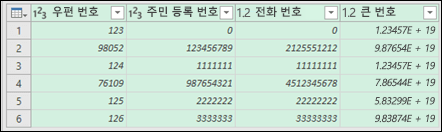
팁
Ctrl+왼쪽 클릭을 사용하여 여러 열을 선택할 수 있습니다.
다음으로, 열 유형 변경 대화 상자에서 현재 바꾸기를 선택하면 Excel이 선택한 열을 텍스트로 변환합니다.
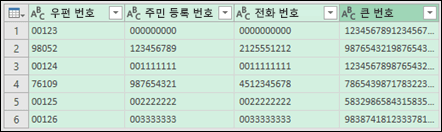
완료되면 로드 & 닫기를 선택하면 Excel에서 쿼리 데이터를 워크시트에 반환합니다.
나중에 데이터가 변경되는 경우 데이터>새로 고침으로 이동하여 Excel에서 데이터를 자동으로 업데이트하고 변환을 적용합니다.
사용자 지정 서식을 사용하여 앞에 오는 0 유지
다른 프로그램에서 데이터 원본으로 사용하지 않기 때문에 통합 문서 내에서만 문제를 resolve하려는 경우 사용자 지정 또는 특수 형식을 사용하여 앞에 0을 유지할 수 있습니다. 이 방법은 16자리 미만의 숫자 코드에 사용할 수 있습니다. 또한 대시 또는 기타 문장 부호를 사용하여 숫자 코드의 서식을 지정할 수 있습니다. 예를 들어 전화 번호를 더 읽기 쉽게 하려면 국제 코드, 국가/지역 코드, 지역 번호, 접두사 및 마지막 숫자 사이에 대시를 추가할 수 있습니다.
| 숫자 코드 | 예제 | 사용자 지정 숫자 형식 |
|---|---|---|
| 소셜 개선합니다. |
012345678 | 000-00-0000 012-34-5678 |
| 전화 | 0012345556789 | 00-0-000-000-0000 00-1-234-555-6789 |
| 우편 코드 |
00123 | 00000 00123 |
단계
서식을 지정할 셀 또는 셀 범위를 선택합니다.
Ctrl+1을 눌러 셀 서식 대화 상자를 로드합니다.
숫자 탭을 선택한 다음 범주 목록에서 사용자 지정을 선택한 다음 형식 상자에 숫자 형식(예: 주민 번호 코드의 경우 000-00-0000 또는 5자리 우편 번호의 경우 00000)을 입력합니다.
팁
특수를 선택한 다음 우편 번호, 우편 번호 + 4, 전화 번호 또는 주민등록번호를 선택할 수도 있습니다.
사용자 지정 코드에 대한 자세한 내용은 사용자 지정 숫자 형식 만들기 또는 삭제를 참조하세요.
참고
서식 지정 전에 제거된 선행 0은 복원되지 않습니다. 서식이 적용된 후 입력된 숫자에만 영향을 미칩니다.
TEXT 함수를 사용하여 서식 적용
데이터 옆에 빈 열을 사용하고 TEXT 함수 를 사용하여 원하는 형식으로 변환할 수 있습니다.
| 숫자 코드 | 예제(셀 A1) | TEXT 함수 및 새 형식 |
|---|---|---|
| 소셜 개선합니다. |
012345678 | =TEXT(A1,"000-00-0000") 012-34-5678 |
| 전화 | 0012345556789 | =TEXT(A1,"00-0-000-000-000-0000") 00-1-234-555-6789 |
| 우편 코드 |
00123 | =TEXT(A1,"00000") 00123 |
신용 카드 번호는 내림됩니다.
Excel의 최대 정밀도는 15자리입니다. 즉, 신용 카드 번호와 같이 16자리 이상을 포함하는 모든 숫자의 경우 15번째 자리 이후의 모든 숫자는 0으로 내림됩니다. 16자리 이상의 숫자 코드의 경우 텍스트 형식을 사용해야 합니다. 이렇게 하려면 다음 두 가지 중 하나를 수행할 수 있습니다.
열 서식을 텍스트로 지정
데이터 범위를 선택하고 Ctrl+1을 눌러 셀 서식 대화 상자를 시작합니다. 숫자 탭에서 텍스트를 선택합니다.참고
이 경우 이미 입력된 번호는 변경되지 않습니다. 서식이 적용된 후 입력된 숫자에만 영향을 미칩니다.
아포스트로피 문자 사용
숫자 앞에 아포스트로피(')를 입력하면 Excel에서 이를 텍스트로 처리합니다.
추가 지원
언제든지 Excel 기술 커뮤니티의 전문가에게 문의하거나 커뮤니티에서 지원을 받을 수 있습니다.