

KPI(핵심 성과 지표)는 성능의 시각적 측정값입니다. 특정 계산 필드에서 지원되는 KPI는 사용자가 정의된 목표에 대해 메트릭의 현재 값과 상태를 신속하게 평가할 수 있도록 설계되었습니다. KPI는 기준 측정값으로 정의된 값의 성과를 측정값 또는 절대값으로 정의된 목표 값과 비교하여 측정합니다. 모델에 측정값이 없는 경우 측정값 만들기를 참조하세요.
다음은 행으로 직원 전체 이름, 값으로 판매 KPI가 있는 피벗 테이블입니다.
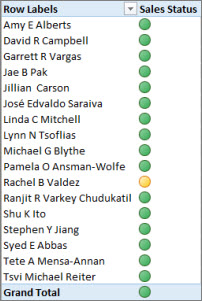
아래에서 KPI에 대해 자세히 알아본 후 다음 섹션을 계속 읽고 나만의 KPI를 만드는 것이 얼마나 쉬운지 확인하세요.
KPI에 대한 자세한 정보
KPI는 비즈니스 목표를 측정하기 위한 정량화 가능한 측정값입니다. 예를 들어, organization의 영업 부서는 KPI를 사용하여 월별 매출총이익을 예상매출총이익 대비 측정할 수 있습니다. 회계 부서는 비용을 평가하기 위해 수익에 대한 월별 지출을 측정할 수 있으며 인사 부서는 분기별 직원 이직률을 측정할 수 있습니다. 이들 각각은 KPI의 예입니다. 다양한 비즈니스 전문가들은 비즈니스 성공에 대한 빠르고 정확한 과거 요약을 얻거나 추세를 식별하기 위해 KPI를 성과 성과 기록표에 그룹화하는 경우가 많습니다.
KPI에는 기본 값, 목표 값 및 상태 임계값이 포함됩니다.
기준 값
기준 값은 값을 생성해야 하는 계산 필드입니다. 예를 들어 이 값은 특정 기간의 매출 또는 이익을 합산한 값일 수 있습니다.
대상 값
대상 값은 값(절대값)을 생성하는 계산 필드이기도 합니다. 예를 들어, 계산 필드는 organization의 비즈니스 관리자가 영업 부서가 주어진 할당량을 어떻게 추적하고 있는지 비교하려는 대상 값으로 사용할 수 있습니다. 여기서 예산 계산 필드는 목표 값을 나타냅니다. 절대값을 대상 값으로 사용하는 예로는 HR 관리자가 각 직원의 유급 휴가 시간을 평가한 다음 평균을 비교해야 하는 일반적인 사례가 있습니다. 평균 PTO 일수는 절대값입니다.
상태 임계값
상태 임계값은 낮은 임계값과 높은 임계값 사이의 범위로 정의됩니다. 상태 임계값은 사용자가 대상 값과 비교하여 기본 값의 상태를 쉽게 확인할 수 있도록 그래픽과 함께 표시됩니다.
KPI 만들기
단계
데이터 보기에서 기준 측정값으로 사용할 측정값이 포함된 테이블을 클릭합니다. 필요한 경우 기본 측정값을 만드는 방법을 알아봅니다.
계산 영역이 나타나는지 확인합니다. 그렇지 않은 경우 홈>계산 영역 을 클릭하여 테이블 아래에 계산 영역이 나타나는 것을 표시합니다.
계산 영역에서 기본 측정값(값)으로 사용할 계산 필드를 마우스 오른쪽 단추로 클릭한 다음 KPI 만들기를 클릭합니다.
대상 값 정의에서 다음 중 하나를 선택합니다.
측정값을 선택한 다음 상자에서 대상 측정값을 선택합니다.
절대값을 선택한 다음 숫자 값을 입력합니다.
참고
상자에 필드가 없으면 모델에 계산된 필드가 없습니다. 측정값을 만들어야 합니다.
상태 임계값 정의에서 클릭하고 밀어 낮은 임계값과 높은 임계값을 모두 조정합니다.
아이콘 스타일 선택에서 이미지 유형을 클릭합니다.
설명을 클릭한 다음 KPI, 값, 상태 및 목표에 대한 설명을 입력합니다.
KPI 편집
계산 영역에서 KPI의 기본 측정값(값) 역할을 하는 측정값을 마우스 오른쪽 단추로 클릭한 다음 KPI 설정 편집을 클릭합니다.
KPI 삭제
계산 영역에서 KPI의 기본 측정값(값) 역할을 하는 측정값을 마우스 오른쪽 단추로 클릭한 다음 KPI 삭제를 클릭합니다.
KPI를 삭제해도 기본 측정값 또는 목표 측정값(정의된 경우)은 삭제되지 않습니다.
예제
Adventure Works의 영업 관리자는 영업 직원이 특정 연도의 판매 할당량을 충족하고 있는지 여부를 빠르게 표시하는 데 사용할 수 있는 피벗 테이블을 만들려고 합니다. 그녀는 각 영업 직원에 대해 피벗 테이블에 실제 판매액(달러), 판매 할당량 금액(달러) 및 각 영업 직원이 판매 할당량보다 낮거나 초과하는지 여부의 상태를 보여 주는 간단한 그래픽 디스플레이를 사용하려고 합니다. 그녀는 데이터를 연도별로 분할할 수 있기를 원합니다.
이를 위해 영업 관리자는 AdventureWorks 통합 문서에 영업 KPI를 추가하도록 선택합니다. 그런 다음 영업 관리자는 필드(계산 필드 및 KPI)와 슬라이서가 포함된 피벗 테이블을 만들어 영업 인력이 할당량을 충족하고 있는지 여부를 분석합니다.
Power Pivot에서 FactResellerSales 테이블의 SalesAmount 열에 각 영업 사원의 실제 판매액을 달러로 나타내는 계산 필드가 만들어집니다. 이 계산 필드는 KPI의 기준 값을 정의합니다. 영업 관리자는 열을 선택하고 홈 탭에서 자동 합계를 클릭하거나 수식 입력줄에 수식을 입력할 수 있습니다.
Sales 계산 필드는 다음 수식을 사용하여 만들어집니다.
Sales:=Sum(FactResellerSales[SalesAmount])
FactSalesQuota 테이블의 SalesAmountQuota 열은 각 직원에 대한 판매액 할당량을 정의합니다. 이 열의 값은 KPI에서 대상 계산 필드(값)로 사용됩니다.
다음 수식을 사용하여 SalesAmountQuota 계산 필드가 만들어집니다.
Target SalesAmountQuota:=Sum(FactSalesQuota[SalesAmountQuota])
참고
FactSalesQuota 테이블의 EmployeeKey 열과 DimEmployees 테이블의 EmployeeKey 사이에는 관계가 있습니다. 이 관계는 DimEmployee 테이블의 각 영업 직원이 FactSalesQuota 테이블에 표시되도록 하기 위해 필요합니다.
이제 계산 필드를 KPI의 기준 값 및 목표 값으로 사용할 준비가 되었으므로 매출 계산 필드가 새 매출 KPI로 확장됩니다. Sales KPI에서 Target SalesAmountQuota 계산 필드는 Target 값으로 정의됩니다. 상태 임계값은 백분율로 된 범위로 정의되며, 그 목표는 100%로, Sales 계산 필드에서 정의한 실제 판매량이 Target SalesAmountQuota 계산 필드에 정의된 할당량 금액을 충족했음을 의미합니다. 낮은 백분율과 높은 백분율은 상태 표시줄에 정의되고 그래픽 유형이 선택됩니다.

KPI의 실질적인 이점과 함께 예제 요약
이제 영업 관리자는 KPI 기준 값, 목표 값 및 상태를 값 필드에 추가하여 피벗 테이블을 만들 수 있습니다. Employees 열이 RowLabel 필드에 추가되고 CalendarYear 열이 슬라이서로 추가됩니다.
이제 영업 관리자는 영업 부서의 판매 상태를 빠르게 보고 각 영업 직원의 실제 판매액, 판매 할당량 및 상태를 연도별로 분할할 수 있습니다. 그녀는 수년에 걸친 판매 추세를 분석하여 영업 직원의 판매 할당량을 조정해야 하는지 여부를 결정할 수 있습니다.