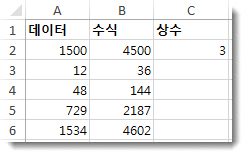
다른 셀에서 숫자 열에 같은 숫자를 곱하려는 경우를 가정해 보겠습니다. 숫자 열에 한 숫자를 곱하는 요령은 수식을 복사하기 전에 수식에서 해당 숫자의 셀 주소에 $ 기호를 추가하는 것입니다.
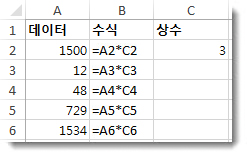
아래 예제 표에서는 A 열의 모든 숫자에 C3 셀의 숫자 2를 곱하려고 합니다. = A2*C2 수식은 셀 B2에서 올바른 결과(4500)를 얻습니다. 그러나 셀 참조 C2가 C3, C4 등으로 변경되므로 수식을 B 열 아래로 복사하는 것은 작동하지 않습니다. 해당 셀에는 데이터가 없기 때문에 B3 셀부터 B6 셀까지의 결과는 모두 0이 됩니다.
A 열의 모든 숫자에 C2 셀을 곱하려면 아래 예제에서 볼 수 있는 $C$2와 같이 셀 참조에 $ 기호를 추가합니다.
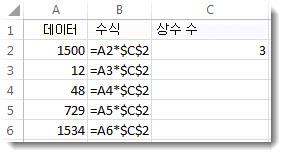
$ 기호를 사용하면 Excel에서 C2에 대한 참조가 "절대"임을 알 수 있으므로 수식을 다른 셀에 복사할 때 참조는 항상 C2 셀에 위치하게 됩니다. 수식을 만들려면 다음을 수행합니다.
- 셀 B2에 등호(=)를 입력합니다.
- A2 셀을 클릭하여 수식에 셀을 입력합니다.
- 별표(*)를 입력합니다.
- C2 셀을 클릭하여 수식에 셀을 입력합니다.
- 이제 C 앞에 $ 기호를 입력하고 2 앞에 $ 기호를 입력합니다( $C$2).
- Enter 키를 누릅니다.
팁
$ 기호를 입력하는 대신 "절대"로 만들려는 셀 참조의 앞이나 뒤에 삽입점을 두고 F4 키를 눌러 $ 기호를 추가할 수 있습니다.
이제 B2 셀에서 Enter 키를 누른 후 수식을 열 아래로 쉽게 복사하는 방법을 알아보기 위해 조금 뒤로 물러서보겠습니다.
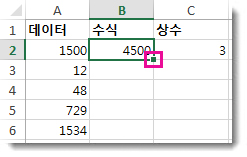
- B2 셀을 선택합니다.
- 셀의 오른쪽 아래 모서리에 있는 작은 녹색 사각형을 두 번 클릭합니다.
수식이 자동으로 B6 셀까지 복사됩니다.
수식을 복사하면 B 열이 정답을 반환합니다.