참고
총계의 백분율이나 두 숫자의 변경 백분율을 계산해야 하는 경우 백분율 계산 문서에서 자세히 알아볼 수 있습니다.
백분율로 금액 변경
주간 식비 지출을 25% 줄여야 하거나 늘리고 싶다고 가정해 보겠습니다. 금액을 계산하려면 수식을 사용하여 백분율을 빼거나 더합니다.
이 예에서는 현재 지출된 금액을 포함하도록 B 열을 설정하고 C 열은 해당 금액을 줄일 백분율입니다. 이 작업을 수행하기 위해 D2 셀에 입력할 수 있는 수식은 다음과 같습니다.
=B2*(1-C2)
이 공식에서 1은 100%와 같습니다. 괄호 안의 값이 먼저 계산되므로 C2 값을 1에서 빼면 75%가 됩니다. 결과에 B2를 곱하여 1주차에 대한 결과를 56.25입니다.
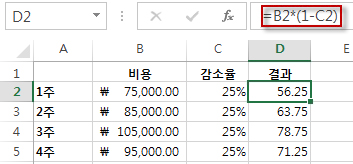
D2 셀의 수식을 열 아래로 복사하려면 D2 셀의 오른쪽 아래 모서리에 있는 작은 사각형 녹색 상자를 두 번 클릭합니다. 수식을 다시 입력하거나 복사하여 붙여 넣을 필요 없이 다른 모든 셀의 결과를 가져옵니다.
양을 25% 늘리 려면 D2 셀 기호에 있는 수식의 + 기호를 빼기(-)로 바꾸면 됩니다.
=B2*(1+C2)
그런 다음 채우기 핸들을 다시 두 번 클릭합니다.
전체 숫자 열에 백분율을 곱합니다.
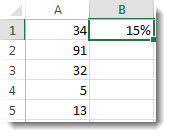
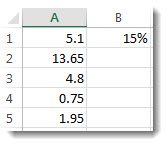
15%를 곱할 몇 가지 숫자가 있는 그림과 같은 예제 테이블을 고려하세요. 열에 100개 또는 1,000개의 데이터 셀이 있더라도 Excel에서는 몇 단계로 데이터를 처리할 수 있습니다.
방법은 다음과 같습니다.
- 15%를 곱할 숫자를 열에 입력합니다.
- 빈 셀에 15%(또는 0.15)의 백분율을 입력한 다음 Ctrl-C를 눌러 해당 숫자를 복사합니다.
- 열을 아래로 끌어 A1:A5 셀 범위를 선택합니다.
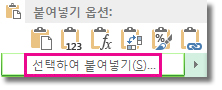
- 셀 선택 영역을 마우스 오른쪽 단추로 클릭한 다음 선택하여 붙여넣기를 선택합니다(선택하여 붙여넣기 옆의 화살표는 클릭하지 않음).
-
값>곱하기를 선택한 다음 확인을 선택합니다.
결과는 모든 숫자에 15%를 곱하는 것입니다.
팁
열을 곱하여 백분율을 뺄 수도 있습니다. 15%를 빼려면 백분율 앞에 음수 기호를 추가하고 수식 =1-n%을 사용하여 1에서 백분율을 뺍니다. 여기서 n 은 백분율입니다. 15%를 빼려면 =1-15% 를 수식으로 사용합니다.