

기본적으로 Excel에서 복사(또는 잘라내기)하여 붙여넣으면 원본 셀이나 범위의 모든 데이터, 서식, 수식, 유효성 검사, 메모 등이 대상 셀에 붙여 넣어집니다. 이것은 붙여넣으려면 CTRL+V를 누르면 발생합니다. 원하는 것이 아닐 수도 있으므로 복사할 내용에 따라 다른 많은 붙여넣기 옵션이 있습니다.
예를 들어, 셀의 내용을 붙여 넣으려는 하지만 해당 서식은 붙여 넣지 않을 수 있습니다. 또는 붙여넣은 데이터를 행에서 열로 바꾸고 싶을 수도 있습니다. 또는 수식 자체 대신 수식의 결과를 붙여넣어야 할 수도 있습니다.
중요
수식을 복사하여 붙여넣을 때 셀 참조를 수정해야 할 수 있습니다. 그러나 수식을 잘라내 고 붙여 넣을 때 참조는 변경되지 않습니다.
팁
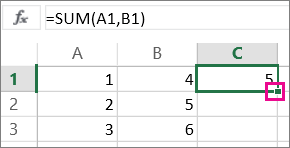
채우기 핸들을 사용하여 수식을 워크시트의 인접한 셀에 복사할 수도 있습니다.
붙여넣기 메뉴 옵션(리본에 있음)
홈을 선택하고 클립보드 아이콘(붙여넣기)을 선택한 다음 원하는 특정 붙여넣기 옵션을 선택합니다. 예를 들어 복사한 셀의 서식만 붙여 넣으려면 서 서식 지정을 선택합니다. 이 표에는 붙여넣기 메뉴에서 사용할 수 있는 옵션이 나와 있습니다.
| 아이콘 | 옵션 이름 | 붙여넣는 내용 |
|---|---|---|

|
붙여넣기 | 모든 셀 내용 |

|
원본 열 너비 유지 | 해당 열의 너비가 유지된 상태의 복사한 셀 내용 |

|
행/열 바꿈 | 붙여 넣을 때 복사한 셀 내용의 방향을 바꿉니다. 행의 데이터는 열에 붙여 넣고 열의 데이터는 행에 붙여 넣습니다. |

|
수식 | 서식 또는 주석이 없는 수식입니다. |

|
값 | 서식 또는 주석이 없는 수식 결과입니다. |
|
|
서식 | 복사한 셀의 서식만 표시됩니다. |

|
원본 서식& 값 | 복사한 셀의 값과 서식 |

|
연결하여 붙여넣기 | 복사한 셀 내용이 아닌 원본 셀에 대한 참조 |

|
그림 | 복사한 이미지 |

|
연결된 그림 | 원본 셀에 대한 링크가 있는 복사한 이미지(원본 셀을 변경할 경우 해당 변경 내용이 붙여 넣은 이미지에 반영됨) |
선택하여 붙여넣기
선택하여 붙여넣기 상자의 옵션을 사용하려면 홈을 선택하고 클립보드 아이콘(붙여넣기)을 선택한 다음 선택하여 붙여넣기를 선택합니다.
바로 가기 키: Ctrl+Alt+V를 누릅니다.
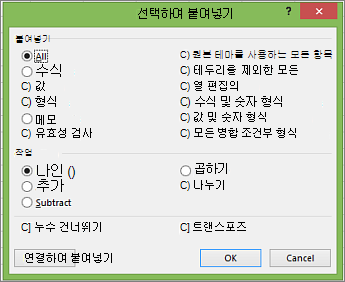
선택하여 붙여넣기 상자에서 붙여 넣을 특성을 선택합니다.
참고
복사한 데이터의 형식과 선택한 붙여넣기 옵션에 따라 일부 다른 옵션이 회색으로 표시될 수 있습니다.
| 붙여넣기 옵션 | 동작 |
|---|---|
| 모두 | 복사한 데이터의 모든 셀 내용과 서식을 붙여넣습니다. |
| 수식 | 수식 입력줄에 입력한 복사된 데이터의 수식만 붙여 넣습니다. |
| 값 | 복사한 데이터 값만 셀에 표시된 대로 붙여넣습니다. |
| 형식 | 복사한 데이터의 셀 서식만 붙여넣습니다. |
| 메모 및 노트 | 복사한 셀에 첨부된 메모와 노트만 붙여넣습니다. |
| 유효성 검사 | 복사한 셀에 대한 데이터 유효성 검사 규칙을 붙여넣기 영역에 붙여넣습니다. |
| 원본 테마 사용 | 복사한 데이터에 적용된 문서 테마 서식의 모든 셀 내용을 붙여넣습니다. |
| 테두리만 제외 | 테두리를 제외하고 복사한 셀에 적용된 모든 셀 내용과 서식을 붙여넣습니다. |
| 열 너비 | 복사한 한 열 또는 열 범위의 너비를 다른 열 또는 열 범위에 붙여넣습니다. |
| 수식 및 숫자 서식 | 복사한 셀의 수식과 모든 숫자 서식 옵션만 붙여 넣습니다. |
| 값 및 숫자 서식 | 복사한 셀의 값과 모든 숫자 서식 옵션만 붙여 넣습니다. |
| 모든 조건부 서식 병합 | 복사한 셀의 내용 및 조건부 서식 옵션을 붙여넣습니다. |
복사된 데이터에 적용할 수학 연산을 지정할 수도 있습니다.
| 조작 | 동작 |
|---|---|
| 없음 | 복사된 데이터에 수학 연산이 적용되지 않도록 지정합니다. |
| 추가 | 복사한 데이터를 대상 셀 또는 셀 범위의 데이터에 추가합니다. |
| 빼기(Subtract) | 대상 셀 또는 셀 범위의 데이터에서 복사한 데이터를 뺍니다. |
| 곱하기 | 복사한 데이터를 대상 셀 또는 셀 범위의 데이터와 곱합니다. |
| 나누기 | 복사한 데이터를 대상 셀 또는 셀 범위의 데이터로 나눕니다. |
| 기타 옵션 | 동작 |
|---|---|
| 공백 건너뛰기 | 이 검사 상자를 선택할 때 복사 영역에 빈 셀이 생기면 붙여넣기 영역의 값이 대체되지 않습니다. |
| 전치 | 이 검사란을 선택하면 복사된 데이터의 열을 행으로 또는 그 반대로 변경합니다. |
| 연결하여 붙여넣기 | 클릭하여 복사한 셀에 대한 링크를 만듭니다. |
붙여넣은 수식에서 셀 참조 확인 및 수정
참고
셀 참조는 수식을 잘라내(복사하지 않음)하고 붙여넣을 때 자동으로 조정됩니다.
복사한 수식을 붙여 넣은 후 새 위치에 모든 셀 참조가 올바른지 확인해야 합니다. 수식에 사용된 참조 형식(절대, 상대 또는 혼합)에 따라 셀 참조가 변경되었을 수 있습니다.

예를 들어 A1 셀에 있는 수식을 복사하여 두 셀 오른쪽(C3)에 붙여넣으면 붙여 넣은 수식의 셀 참조가 다음과 같이 변경됩니다.
| 참조 | 변경 결과 |
|---|---|
| $A$1(절대 열과 절대 행) | $A$1 |
| A$1(상대 열과 절대 행) | C$1 |
| $A1(절대 열과 상대 행) | $A3 |
| A1(상대 열과 상대 행) | C3 |
수식의 셀 참조가 원하는 결과를 제공하지 않으면 다른 참조 형식으로 전환해 보세요.
- 수식이 들어 있는 셀을 선택합니다.
- 수식 입력줄
 에서 변경할 참조를 선택합니다.
 - F4 키를 눌러 참조 조합 사이를 전환하고 원하는 조합을 선택합니다.
셀 참조에 대한 자세한 내용은 Excel의 수식 개요를 참조하세요.
추가 지원
언제든지 Excel 기술 커뮤니티의 전문가에게 문의하거나 커뮤니티에서 지원을 받을 수 있습니다.