
언제든지 새로 고침을 선택하여 통합 문서의 피벗 테이블 데이터를 업데이트할 수 있습니다. 데이터베이스(SQL Server, Oracle, Access 등), Analysis Services 큐브, 데이터 피드 및 기타 여러 원본과 같은 파워 쿼리에서 가져온 피벗 테이블에 대한 데이터를 새로 고칠 수 있습니다. Excel 표의 데이터를 새로 고칠 수도 있 는데, 이 데이터는 외부 데이터 원본에 대한 모든 변경 내용을 자동으로 포함합니다.
이전 버전의 Excel에서는 피벗 테이블이 자동으로 새로 고쳐지지 않지만 피벗 테이블이 포함된 통합 문서를 열 때 피벗 테이블이 자동으로 새로 고쳐지도록 지정할 수 있습니다. 최신 버전의 Excel에서 피벗 테이블은 로컬 통합 문서 데이터에 연결될 때 자동으로 새로 고쳐질 수 있습니다.
참고
피벗 테이블 자동 새로 고침은 현재 Microsoft 365 참가자 프로그램의 참가자가 사용할 수 있습니다.
수동으로 새로 고침
피벗 테이블을 선택하여 피벗 테이블 분석 탭을 표시합니다.
 를 선택하고 데이터 그룹에서 새로 고치거나 Alt+F5를 누릅니다.
팁
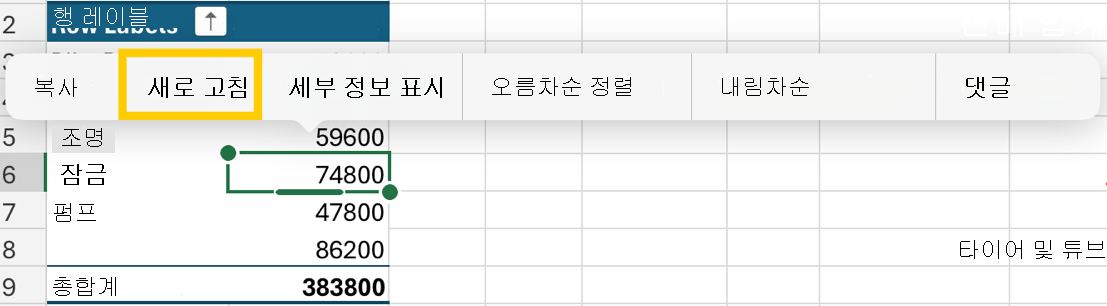
피벗 테이블을 마우스 오른쪽 단추로 클릭하고 새로 고침을 선택할 수 있습니다.
통합 문서의 모든 피벗 테이블을 한 번에 업데이트하려면 피벗 테이블 분석 탭에서 새로 고침 화살표를 선택하고
모두 새로 고침을 선택합니다.
새로 고치는 데 예상보다 시간이 오래 걸리는 경우 피벗 테이블 분석 탭에서 새로 고침 화살표를 선택하고 새로 고침 상태를 선택하여 새로 고침 상태를 검사합니다.
새로 고침을 중지하려면 새로 고침 취소를 선택합니다.
열 너비 및 셀 서식이 조정되지 않도록 방지
피벗 테이블 데이터를 새로 고칠 때 데이터의 열 너비와 셀 서식이 조정되는 상황을 원하지 않는 경우 다음 옵션이 선택되어 있는지 확인합니다.
-
피벗 테이블 분석 탭에서
 옵션을 선택합니다.
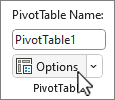
- 레이아웃 & 서식 탭에서 업데이트 시 열 너비 자동 맞춤 및 업데이트 시 셀 서식 유지 상자를 검사합니다.
통합 문서를 열 때 자동으로 데이터 새로 고침
- 리본에 피벗 테이블 분석 탭을 표시하려면 피벗 테이블을 선택합니다.
-
옵션을 선택합니다.
- 데이터 탭에서 파일을 열 때 데이터 새로 고침 상자를 검사합니다.
자동으로 데이터 새로 고침
로컬 통합 문서 데이터에서 만든 새 피벗 테이블에는 기본적으로 자동 새로 고침이 설정되어 있습니다.
참고
통합 문서에 자동 새로 고침이 해제된 기존 피벗 테이블이 있는 경우 동일한 원본 데이터를 사용하는 새 피벗 테이블에도 자동 새로 고침이 해제됩니다.
자동 새로 고침을 켜거나 끄는 두 가지 방법이 있습니다. 피벗 테이블 분석 탭 또는 피벗 테이블 옵션을 통해서입니다.
중요
자동 새로 고침은 데이터 원본별로 설정되므로 자동 새로 고침을 설정하거나 해제하면 해당 데이터 원본에 연결된 모든 피벗 테이블에 영향을 미칩니다.
피벗 테이블 분석 탭에서 다음을 수행합니다.
- 피벗 테이블을 선택하여 피벗 테이블 분석 탭을 표시합니다.
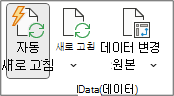
- 오른쪽
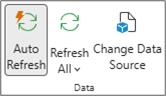
 선택합니다. 데이터 그룹에서 자동 새로 고침을 켜거나 끕니다. 버튼 주위에 윤곽선이 있으면 자동 새로 고침이 켜집니다.
피벗 테이블 옵션에서 다음을 수행합니다.
- 피벗 테이블을 선택하여 피벗 테이블 분석 탭을 표시합니다.
-
옵션을 선택합니다.
- 데이터 탭에서 데이터 원본이 변경될 때 자동으로 새로 고침을 검사하거나 선택 취소합니다.
팁
새 피벗 테이블의 기본 자동 새로 고침 설정을 변경하려면 파일>옵션>데이터>데이터 옵션으로 이동한 다음 기본 레이아웃 편집을 선택합니다. 피벗 테이블 옵션 대화 상자에서 데이터 탭을 열고 원본 데이터가 변경될 때 자동으로 새로 고침을 선택 취소합니다.
추가 지원
언제든지 Excel 기술 커뮤니티의 전문가에게 문의하거나 커뮤니티에서 지원을 받을 수 있습니다.