

워크시트에 열이 많은 경우 크기 에 맞게 조정 옵션을 사용하여 인쇄된 페이지에 맞게 워크시트 크기를 줄일 수 있습니다.
단계
- 리본에서 페이지 레이아웃 탭을 선택합니다.
- 크기에 맞게 조정 그룹의 너비 드롭다운 목록에서 1페이지를 선택하고 높이 드롭다운 목록에서 자동을 선택합니다. 이제 열이 한 페이지에 표시되지만 행이 두 페이지 이상으로 확장될 수 있습니다.
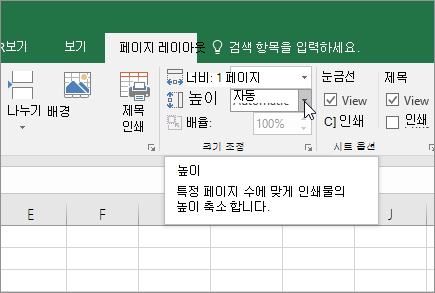
워크시트를 한 페이지에 인쇄하려면 높이 상자에서 1페이지를 선택합니다. 그러나 Excel에서는 데이터가 맞게 축소되므로 인쇄물을 읽기 어려울 수 있습니다. 사용되는 크기 조정 비율을 확인하려면 크기 조정 상자의 숫자를 확인합니다. 숫자가 적으면 인쇄하기 전에 다른 조정이 필요할 수 있습니다. 예를 들어 페이지 방향을 세로에서 가로로 변경하거나 더 큰 용지 크기를 지정해야 할 수 있습니다. 자세한 내용은 아래 섹션을 참조하여 인쇄된 페이지에 맞게 워크시트 크기 조정에 대한 몇 가지 사항을 이해합니다. - 워크시트를 인쇄하려면 Ctrl+P를 눌러 인쇄 대화 상자를 연 다음 인쇄를 선택합니다.
워크시트 크기 조정에 대해 알아야 할 사항
워크시트의 크기를 조정할 때 최상의 환경을 얻으려면 다음 사항을 기억해야 합니다.
워크시트에 열이 많은 경우 페이지 방향을 세로에서 가로로 전환해야 할 수 있습니다. 이렇게 하려면 페이지 레이아웃>페이지 설정>방향으로 이동하여 가로를 선택합니다.
많은 열을 수용하려면 더 큰 용지 크기를 사용하는 것이 좋습니다. 기본 용지 크기를 전환하려면 페이지 레이아웃>페이지 설정>크기로 이동한 다음 원하는 크기를 선택합니다.
인쇄 영역 명령(페이지 설정 그룹)을 사용하여 인쇄할 필요가 없는 열이나 행을 제외합니다. 예를 들어 열 A부터 열 F까지 인쇄하려면, 열 G부터 열 Z까지만 인쇄하려는 경우 인쇄 영역이 열 A부터 F까지만 포함되도록 설정합니다.
인쇄된 페이지에 더 잘 맞추도록 워크시트를 축소하거나 확대할 수 있습니다. 이렇게 하려면 페이지 설정에서 오른쪽 하단에 있는 대화 상자 시작 관리자
 선택합니다. 필요에 따라 키보드에서 Alt+P, S, P를 누릅니다. 그런 다음 페이지 탭에서 크기 조정>을 선택한 다음 사용하려는 일반 크기의 백분율을 입력합니다.
참고
인쇄되는 페이지에 맞게 워크시트를 줄이려면 100%보다 작은 백분율을 입력합니다. 인쇄된 페이지에 맞게 워크시트를 확대하려면 100%보다 큰 백분율을 입력합니다.
페이지 레이아웃 보기는 틀 고정 명령과 호환되지 않습니다. 워크시트에서 행 또는 열을 고정 해제하지 않으려면 페이지 레이아웃 보기를 건너뛰고 대신 페이지 설정 대화 상자의 페이지 탭에 있는 자동맞춤 옵션을 사용할 수 있습니다. 이렇게 하려면 페이지 레이아웃 탭으로 이동하고 페이지 설정 그룹에서 오른쪽 하단의 대화 상자 시작 관리자
클릭합니다. 필요에 따라 키보드에서 Alt+P, S, P를 누릅니다.워크시트를 특정 페이지 수로 인쇄하려면 페이지 설정에서 오른쪽 하단에 있는 대화 상자 표시 아이콘
선택합니다. 필요에 따라 키보드에서 Alt+P, S, P를 누릅니다. 그런 다음 페이지 탭의 배율 아래의 두 필드에 모두 워크시트 데이터를 인쇄할 페이지 수(너비 및 높이)를 입력합니다.참고
- 자동 맞춤 옵션을 사용하는 경우 Excel은 수동 페이지 나누기를 무시합니다.
- Excel은 페이지를 채우기 위해 데이터를 늘리지 않습니다.
크기 조정 옵션을 제거하려면 파일>인쇄>설정>,크기 조정 없음으로 이동합니다.
워크시트 크기를 조정하여 다른 글꼴 크기로 인쇄
Excel 워크시트를 인쇄할 때 인쇄 글꼴 크기가 예상과 다르게 표시될 수 있습니다.
다음 단계에 따라 글꼴 크기를 늘리거나 줄여 인쇄할 워크시트의 크기를 조정합니다.
워크시트에서 파일>인쇄를 선택합니다.
설정에서 사용자 지정 크기 조정 옵션을 선택합니다.
페이지를 선택하고 조정 대상 상자에서 글꼴 크기를 늘리거나 줄일 백분율을 선택합니다.
인쇄 미리 보기에서 변경 내용을 검토하고(다른 글꼴 크기를 원하는 경우) 단계를 반복합니다.
참고
인쇄를 선택하기 전에 프린터 속성에서 용지 크기 설정을 검사하고 프린터에 실제로 해당 크기의 용지가 있는지 확인합니다. 용지 크기 설정이 프린터의 용지 크기와 다르면 Excel은 프린터의 용지 크기에 맞게 인쇄물을 조정하며 인쇄된 워크시트가 인쇄 미리 보기와 일치하지 않을 수 있습니다.
인쇄 미리 보기에서 워크시트가 단일 페이지로 축소된 것처럼 보이면 한 페이지에 시트 맞추기와 같은 크기 조정 옵션이 적용되어 있는지 검사합니다. 조정하는 방법에 대한 자세한 내용은 이전 섹션을 참조하세요.
추가 지원
언제든지 Excel 기술 커뮤니티의 전문가에게 문의하거나 커뮤니티에서 지원을 받을 수 있습니다.