
피벗 테이블에 서식을 적용하거나, 데이터를 복사하거나, 변경하려면 명령을 사용하거나 마우스를 사용하여 개별 셀 또는 데이터 영역을 선택합니다. 마우스 포인터는 선택하려는 항목에 따라 변경됩니다.
- 셀을 선택하려면 표준 Excel 마우스 포인터
 를 사용합니다.
 - 데이터 영역을 선택하려면 필드와 레이블의 상단이나 왼쪽에 마우스 포인터를 놓으면 마우스 포인터가 아래쪽 화살표
 또는 오른쪽 화살표
  로 바뀝니다.
참고
포인터 변경 도형이 표시되지 않으면 피벗 테이블 분석 탭의 작업 그룹에서 선택을 클릭한 다음 선택 사용이 선택되어 있는지 확인합니다.
개별 셀 선택
- 선택하려는 첫 번째 셀을 가리키고 마우스 포인터가 .인지 확인합니다.
- 단일 셀을 클릭하여 선택하거나 클릭하고 끌어 여러 셀을 선택합니다.
전체 보고서 선택
- 피벗 테이블을 클릭합니다.
- 피벗 테이블 분석 탭의 작업 그룹에서 선택을 클릭한 다음 전체 피벗 테이블을 클릭합니다.
필드의 모든 항목 선택
마우스 포인터가 아래쪽 화살표 로 바뀔 때까지 필드의 위쪽 가장자리를 가리킨 다음 클릭합니다.
예를 들어 동부 및 서부 항목을 선택하려면 지역(Region) 상단을 가리킨 다음 한 번 클릭합니다.
항목 레이블, 데이터 또는 둘 다 선택
- 항목을 선택합니다.
-
피벗 테이블 분석 탭의 작업 그룹에서 선택을 클릭한 다음 선택할 항목을 클릭합니다.
-
레이블 및 값:
 레이블과 값을 모두 선택합니다.
 -
값:
 항목에 대한 값만 선택합니다.
 -
레이블:
 항목 레이블만 선택합니다.
-
레이블 및 값:
단일 항목의 모든 인스턴스 선택
마우스 포인터가 아래쪽 화살표 로 바뀔 때까지 열 필드 항목의 위쪽 가장자리를 가리키거나, 마우스 포인터가 오른쪽 화살표 로 바뀔 때까지 행 필드 항목의 왼쪽 가장자리를 가리킨 다음 클릭합니다.
예를 들어 골프에 대한 두 행을 모두 선택하려면 골프의 왼쪽 가장자리를 클릭합니다.
항목의 한 instance 선택
- 마우스 포인터가 아래쪽 화살표 로 바뀔 때까지 열 필드 항목의 위쪽 가장자리를 가리키거나, 마우스 포인터가 오른쪽 화살표 로 바뀔 때까지 행 필드 항목의 왼쪽 가장자리를 가리킵니다.
- 한 번 클릭하고 필요에 따라 다시 클릭하고 실수로 두 번 클릭하지 않도록 클릭 사이에 일시 중지합니다.
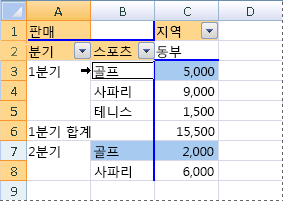
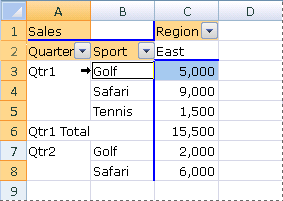
예를 들어 Qtr1 골프에 대한 행만 선택하려면 골프의 왼쪽 가장자리를 클릭한 다음 다시 클릭합니다.
피벗 테이블에 여러 행 레이블이 있는 경우 원하는 항목만 선택될 때까지 반복해서 클릭합니다. 예를 들어 4개의 행 레이블 중 가장 안쪽에 있는 항목의 단일 instance를 선택하려면 네 번 클릭합니다.
여러 항목 선택
- 마우스 포인터가 아래쪽 화살표 로 바뀔 때까지 열 필드 항목의 위쪽 가장자리를 가리키거나, 마우스 포인터가 오른쪽 화살표 로 바뀔 때까지 행 필드 항목의 왼쪽 가장자리를 가리킵니다.
- 필요한 만큼 여러 번 클릭하여 원하는 항목 중 하나를 선택합니다.
- Shift 키를 누른 상태에서 클릭하거나 Ctrl 키를 누른 상태에서 클릭하여 동일한 필드의 추가 항목을 선택합니다.
- 항목 선택을 취소하려면 Ctrl 키를 누른 채 항목을 클릭합니다.
부분합 및 합계 선택
- 마우스 포인터가 아래쪽 화살표 로 바뀔 때까지 열 레이블에서 부분합 또는 합계의 위쪽 가장자리를 가리킵니다. 또는 포인터가 오른쪽 화살표 로 바뀔 때까지 행 레이블에서 부분합 또는 합계의 왼쪽 가장자리를 가리킵니다.
- 한 번 클릭하여 레이블의 모든 합계를 선택한 다음 다시 클릭하여 현재 부분합 또는 합계만 선택합니다.