
데스크톱 버전의 Excel에서 작업하는 경우 워크시트의 컨트롤을 그룹화, 복사, 크기 조정 또는 서식을 지정할 수 있습니다.
참고
동일한 그룹 선택 영역에서 Form 컨트롤 또는 ActiveX 컨트롤을 그리기 도구 또는 SmartArt 도구 개체(예: 도형 및 SmartArt 그래픽)와 결합할 수 없습니다.
리본에 개발자 탭이 표시되는지 확인합니다. 자세한 내용은 개발자 탭 표시를 참조하세요. 그런 다음 디자인 모드가 활성화되어 있는지 확인합니다. 이렇게 하려면 개발자>디자인 모드 ( 컨트롤 그룹)를 클릭합니다.

컨트롤 작업을 마쳤으면 디자인 모드를 끕니다.
그룹에 포함되어 있지 않은 단일 컨트롤 선택
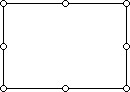
컨트롤의 선택 영역 테두리를 클릭합니다.
그룹에 포함되지 않은 여러 컨트롤 선택
선택 창을 사용하면 하나 이상의 개체를 더 쉽게 선택할 수 있고 개체의 순서를 표시하거나 숨기거나 변경할 수 있습니다.
홈 탭의 편집 그룹에서 찾기 및 선택을 클릭합니다.

다음 중 하나를 실행합니다.
- 숨겨진 개체, 겹쳐진 개체 또는 텍스트 뒤에 있는 개체를 선택하려면 개체 선택을 클릭한 다음, 개체 위에 상자를 그립니다.
- 개체를 선택, 다중 선택, 표시, 숨기기 또는 개체 순서를 변경할 수 있는 작업창을 열려면 선택 창을 클릭한 다음 원하는 옵션을 클릭합니다.
팁
마우스를 사용하여 컨트롤을 선택하려면 컨트롤이 선택될 때까지 Ctrl 키를 길게 누릅니다.
그룹에서 단일 컨트롤 선택
먼저 그룹의 선택 테두리를 클릭합니다.
그룹 선택 테두리는 일련의 크기 조정 핸들로 나타납니다.
그런 다음 그룹 내에서 선택할 컨트롤을 클릭합니다.
그룹에서 여러 컨트롤 선택
먼저 그룹의 선택 테두리를 클릭합니다.
그룹 선택 테두리는 일련의 크기 조정 핸들로 나타납니다.
그런 다음 컨트롤이 선택될 때까지 Ctrl 키를 길게 누릅니다.
컨트롤이 포함된 그룹 선택
그룹의 선택 테두리를 클릭하면 그룹 선택 테두리가 일련의 크기 조정 핸들로 나타납니다.
숨겨진 컨트롤 또는 누적 컨트롤 선택
숨겨진 컨트롤이나 다른 컨트롤 아래에 있는 컨트롤을 선택하려면 다음을 실행합니다.
- 맨 위 레이어에 있는 컨트롤을 선택합니다.
- TAB를 눌러 앞으로 순환하거나 SHIFT+TAB을 눌러 컨트롤을 뒤로 순환합니다.
드로잉 레이어에 있는 컨트롤과 개체 선택
홈 탭의 편집 그룹에서 찾기 & 선택을 클릭한 후 다음 중 하나를 실행합니다.
- 개체 선택을 클릭한 다음 마우스 포인터를 사용하여 선택할 개체 주위에 사각형을 그립니다.
- 선택 창을 클릭한 다음 창을 사용하여 하나 이상의 개체를 선택합니다.
하나 이상의 컨트롤 선택 취소
다음 중 하나를 수행합니다.
- 하나 이상의 컨트롤 선택을 취소하려면 컨트롤, 선택한 컨트롤 집합 또는 그룹 테두리 외부의 아무 곳이나 클릭합니다.
- 선택한 컨트롤 집합에서 한 번에 하나의 컨트롤 선택을 취소하려면 Ctrl 키를 누른 채 컨트롤을 클릭합니다.
추가 지원
언제든지 Excel 기술 커뮤니티의 전문가에게 문의하거나 커뮤니티에서 지원을 받을 수 있습니다.