

대부분의 경우 데이터에 숫자 서식을 적용하기 전에 표시된 대로 정밀도 설정 옵션을 사용하면 부동 소수점 반올림 오류가 작업에 영향을 미치는 것을 방지할 수 있습니다. 이 옵션을 사용하면 워크시트에 있는 각 숫자의 값이 워크시트에 표시되는 정밀도가 됩니다.
참고
표시된 대로 정밀도 설정 옵션을 사용하면 시간이 지남에 따라 데이터가 점점 부정확해질 수 있는 누적 계산 효과가 있을 수 있습니다. 표시된 정밀도로 데이터의 정확도가 유지되는 것이 확실한 경우에만 이 옵션을 사용합니다.
워크시트에서 파일>옵션을 선택합니다.
고급을 선택한 다음 이 통합 문서를 계산할 때 아래에서 표시된 대로 정밀도 설정 검사란을 선택한 다음 확인을 선택합니다.
확인을 선택합니다.
워크시트에서 서식을 지정할 셀을 선택합니다.
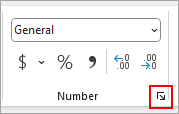
홈 탭의 숫자 구역에서 대화 상자 표시 아이콘을 선택합니다.
범주 상자에서 숫자를 선택합니다.
소수 자릿수 상자에 표시할 소수 자릿수를 입력합니다.
팁
부동 소수점 산술 저장 부정확성의 영향을 최소화하기 위해 ROUND 함수를 사용하여 계산에 필요한 소수점 아래 자릿수로 숫자를 반올림할 수도 있습니다.