
수식 결과는 워크시트 셀에 표시되지만 수식은 수식 입력줄에만 표시되므로 인쇄할 때 나타나지 않습니다. 셀에 수식을 표시하면 수식이 포함된 셀을 쉽게 찾거나, 오류를 검사하거나, 수식이 표시된 상태와 함께 인쇄할 수 있습니다.
빠른 키 조합을 사용하면 워크시트에서 수식 결과 대신 수식을 볼 수 있습니다.
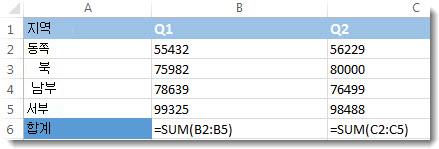
모든 셀에 모든 수식 표시
모든 셀에 수식을 표시하려면 Ctrl+`(억음 악센트 표시 키)를 누릅니다. 수식을 표시하는 경우 일반적인 방식으로 워크시트를 인쇄합니다.
모든 셀에 다시 수식 결과를 표시하려면 Ctrl+`를 다시 누릅니다.
팁
바로 가기 키는 Mac 키보드 레이아웃 및 언어 설정에 따라 달라질 수 있습니다.
억음 악센트 표시 키(')를 찾는 데 문제가 있는 경우 종종 키보드의 왼쪽 위에 있지만 항상 그런 것은 아닙니다. 키보드에서 찾기 어려운 경우 수식 탭으로 이동한 다음 수식 표시를 클릭하여 수식을 표시하거나 숨길 수도 있습니다. 표준 보기로 다시 전환하려면 단추를 다시 클릭합니다.
한 셀의 수식만 표시
모든 셀에 대해 위의 프로세스는 한 셀이나 특정 셀에만 사용할 수 없습니다. 전체 시트에 적용됩니다. 일부 사용자는 셀의 수식 앞에 아포스트로피 하나를 입력하여 이 문제를 해결합니다. 예: '=SUM(1+2+3)
계속 수식이 표시되지 않는 경우
때때로 사람들은 수식 입력줄을 끕니다. 또는 경우에 따라 시트에 수식이 표시되지 않도록 보호되어 있습니다. 이러한 경우에 도움이 되는 단계는 다음과 같습니다.
수식 입력줄을 표시하려면 보기 탭에서수식 입력줄표시>를 선택합니다.
팁
수식 입력줄을 확장하여 더 많은 수식을 표시하려면 CONTROL+SHIFT+U를 누릅니다.
위의 단계가 작동하지 않으면 시트에서 수식을 표시하도록 설정되어 있는지 확인합니다. 수행 방법:
- Excel 메뉴에서 기본 설정을 선택합니다.
-
작성에서
 선택합니다.
-
통합 문서에 표시에서수식 검사 상자를 선택합니다.
이 설정은 현재 보고 있는 시트에만 적용됩니다.
이렇게 해도 셀의 수식이 보이지 않는 경우에는 시트 또는 전체 통합 문서의 보호를 해제해 봅니다.
검토 탭에서 시트 보호 해제 또는 통합 문서 보호 해제를 선택합니다. 필요한 경우 암호를 입력합니다.