

소수 자릿수가 하나 이상 있는 일부 숫자는 워크시트에서 반올림된 것으로 표시될 수 있습니다. 반올림 함수를 적용한 결과가 아닌 경우 열이 전체 숫자에 대해 충분히 넓지 않을 때 발생할 수 있습니다. 이 문제는 형식이 실제 숫자에 포함된 소수점 아래 자릿수보다 적은 수의 소수 자릿수를 표시하도록 설정된 경우에도 발생할 수 있습니다.
예를 들어 일반 서식(새 워크시트에 있는 모든 셀에 대한 기본값)을 사용하여 셀에 숫자를 입력하면 Excel은 숫자가 빈 셀의 너비에 맞도록 자동으로 소수점 아래 자릿수를 줄입니다. 아래 A1 셀의 숫자는 반올림된 것처럼 보이지만 전체 숫자는 워크시트 위쪽에 있는 수식 입력줄에 계속 표시되며 계산에 사용됩니다.
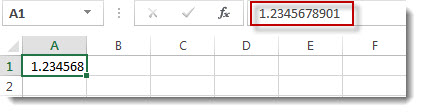
셀의 숫자 반올림을 중지하려면 표시해야 하는 소수 자릿수에 도달할 때까지 홈 탭에서 소수점 위 늘리기 단추  클릭합니다.
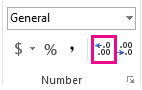
소수점 아래 자릿수를 늘리면 형식이 일반 에서 숫자로 변경되고 열 너비도 자동으로 조정됩니다.
참고
열 너비가 조정되지 않고 셀에 ########이 나타나면 열 머리글의 오른쪽 테두리를 두 번 클릭하여 열 너비와 행 높이를 변경 합니다.
한 번에 많은 수의 소수 자릿수 늘리기
반올림된 숫자가 많거나 숫자가 반올림된 것으로 표시되지 않도록 하려면 숫자 서식의 소수 자릿수를 늘린 다음 워크시트의 숫자에 적용할 수 있습니다.
홈 탭에서 숫자 옆에 있는
 를 클릭합니다.
범주 목록에서 사용할 숫자 서식을 선택하고 숫자, 통화, 회계,백분율 또는 과학과 같은 소수 자릿수가 있는지 확인합니다.
소수 자릿수 상자에 표시할 소수점 아래 자릿수를 입력하고 확인을 클릭합니다.
추가 지원
언제든지 Excel 기술 커뮤니티의 전문가에게 문의하거나 커뮤니티에서 지원을 받을 수 있습니다.