
두 시간 간의 차이를 빠르게 찾고, 결과의 형식을 제어하고, 계산을 시간 목록으로 확장합니다. 예를 들어 한 시간에서 다른 시간을 빠르게 빼거나 모임의 안건 항목 기간을 계산할 수 있습니다.
제공된 예제 데이터와 다음 절차를 사용하여 모임 안건 시간을 계산하는 방법을 알아보세요.
샘플 데이터 복사
빼기 시간 함수를 더 잘 이해하려면 다음 예제 데이터를 빈 워크시트의 A1 셀에 복사합니다.
빈 통합 문서 또는 워크시트를 엽니다.
머리글을 포함하여 다음 샘플 데이터를 선택합니다.
안건 시작 시간 종료 시간 기간 소개 오전 8:45 오전 10:35 브레인스토밍 오전 10:35 오후 3:30 요약 오후 3:30 오후 4:35 디브리핑 오후 4:35 오후 5:00  + C .
+ C .워크시트에서 빈 셀 A1을 선택한 다음
+ V .참고
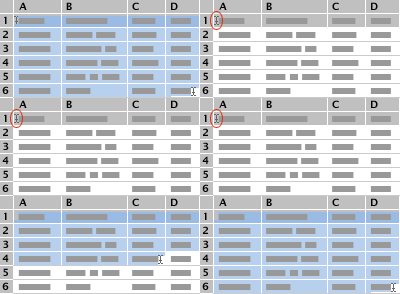
빈 시트에서 행 또는 열 머리글을 선택하지 마십시오(1, 2, 3... A, B, C...) 샘플 데이터를 붙여넣을 때.
빈 시트에 예제 데이터 붙여넣기
두 시간 사이의 시간과 분 수 계산
열 머리글을 예제 데이터와 함께 워크시트에 복사한 경우 기간 열의 첫 번째 빈 셀인 D2 셀을 선택합니다.
수식 탭에서 텍스트>텍스트를 클릭합니다.
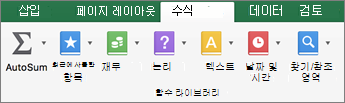
=TEXT()가 셀에 나타납니다.수식 입력줄에서 () 안에 커서를 놓고 값을 클릭한 다음 C2-B2를 입력합니다.
() 내에서 format_text를 클릭한 다음 따옴표를 포함하여 "h:mm"을 입력하여 결과 형식을 시간 및 분으로 지정합니다.
Return 키를 누릅니다.
결과는 1분 50초(1시간 50분)입니다.D2 셀을 선택합니다.
수식을 나머지 행에 복사하려면 채우기 핸들 채우
 을 끕니다.
Excel에서 각 행에 올바른 값이 포함되도록 셀 참조를 자동으로 조정합니다.팁
- 이 수식에 대한 자세한 내용은 TEXT 함수 를 참조하세요.
- TEXT 함수와 함께 적용되는 형식과 숫자 형식을 모두 사용하는 경우 TEXT 함수가 우선적으로 적용됩니다.
추가 수식 예제
예제를 사용해 보려면 예제 데이터가 포함된 시트의 빈 부분에 다음 표를 복사한 다음 수식 셀을 클릭하여 수식 작성기에서 수식이 구성되는 방식을 확인합니다. 브라우저에 따라 결과를 계산하려면 붙여넣은 수식에서 일부 공백을 제거해야 할 수도 있습니다.
| 수식 | 설명(결과) |
|---|---|
| =TEXT(C3-B3,"h") | 셀이 "h"로 서식이 지정된 두 시간 사이의 시간(4) |
| =TEXT(C3-B3,"h:mm") | "h:mm"으로 서식이 지정된 두 시간 사이의 시간 및 분(4:55) |
| =TEXT(C3-B3,"h:mm:ss") | "h:mm:ss"로 서식이 지정된 두 시간 사이의 시간, 분 및 초(4:55:00) |
| =INT((C3-B3)*24) | 두 시간 사이의 총 시간(4) |
| =(C3-B3)*1440 | 두 시간 사이의 총 시간(분)(295) |
| =(C3-B3)*86400 | 두 시간 사이의 총 시간(초)(17700) |
| =시(C3-B3) | 차이가 24(4)를 초과하지 않는 두 시간 사이의 시간 |
| =MINUTE(C3-B3) | 차이가 60(55)을 초과하지 않는 두 시간 사이의 분 |
| =SECOND(C3-B3) | 차이가 60(0)을 초과하지 않는 두 시간 사이의 초 |