
Scroll Lock을 사용하지 않도록 설정하려면 키보드에서 Scroll Lock 키(종종 ScrLk로 레이블이 지정됨)를 누릅니다. 컴퓨터에 Scroll Lock 키가 없으면 다음 중 하나를 수행합니다.
Windows 11의 경우
- 키보드에 Scroll Lock 키가 없는 경우 컴퓨터에서 시작>설정>접근성>키보드를 클릭합니다.
- 화상 키보드 버튼을 클릭하여 켭니다.
- 화상 키보드가 화면에 나타나면 ScrLk 버튼을 클릭합니다.

팁
Windows 11에서 화상 키보드를 빠르게 열려면 Windows 버튼을 클릭합니다. 검색 입력란에 표시되는 화 상 키보드 입력을 시작합니다. 검색창 위에 목록으로 표시되는 검색에서 화 상 키보드 검색 결과를 클릭합니다. 화상 키보드가 나타나면 ScrLk 버튼을 클릭합니다.
Windows 10의 경우
- 키보드에 Scroll Lock 키가 없으면 컴퓨터에서 시작>설정> 접근성>키보드를 클릭합니다.
- 화 상 키보드 사용 버튼을 클릭하여 켭니다.
- 화상 키보드가 화면에 나타나면 ScrLk 버튼을 클릭합니다.
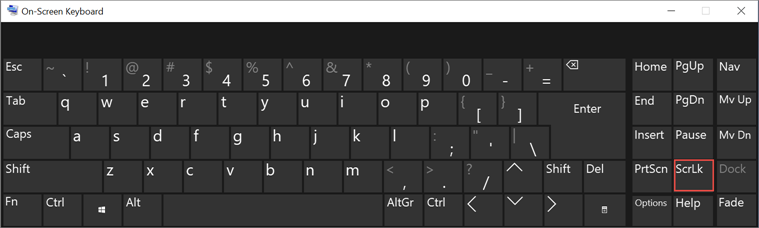
팁
Windows 10에서 화상 키보드를 빠르게 열려면 Windows 단추를 클릭합니다. 검색 입력란에 표시되는 화 상 키보드 입력을 시작합니다. 검색창 위에 목록으로 표시되는 검색에서 화 상 키보드 검색 결과를 클릭합니다. 화상 키보드가 나타나면 ScrLk 버튼을 클릭합니다.
Windows 8.1
- 키보드에 Scroll Lock 키가 없는 경우 컴퓨터에서 시작 을 클릭한 다음 Ctrl+C를 눌러 참 메뉴 막대를 표시합니다.
- PC 설정 변경을 클릭합니다.
- 접근>성키보드를 선택합니다.
- 화 상 키보드 슬라이더 버튼을 클릭하여 켭니다.
- 화상 키보드가 화면에 나타나면 ScrLk 버튼을 클릭합니다.

Windows 7
- 키보드에 Scroll Lock 키가 없으면 컴퓨터에서모든 프로그램>시작>,액세서리>,접근>성,화상 키보드로 이동합니다.
- 화상 키보드가 화면에 나타나면 slk 버튼을 클릭합니다.

참고
화상 키보드를 닫으려면 화상 키보드의 오른쪽 위 모서리에 있는 X 를 클릭합니다.
Scroll Lock 문제 해결
Scroll Lock이 Excel 상태 표시줄에 나타나기 때문에 Scroll Lock이 켜져 있는지 확인할 수 있습니다.

Scroll Lock이 켜져 있다고 생각되지만 Excel 상태 표시줄에 Scroll Lock이 나타나지 않는 경우 상태 표시줄이 Scroll Lock 상태를 숨기도록 사용자 지정되었기 때문일 수 있습니다. 이 경우에 해당하는지 확인하려면 Excel 상태 표시줄을 마우스 오른쪽 단추로 클릭합니다. Scroll Lock 왼쪽에 있는 검사란을 찾습니다. 검사가 표시되지 않으면 Scroll Lock이 Excel 상태 표시줄에 나타나지 않습니다. 확인란을 검사하기만 하면 상태 표시줄에 상태가 표시됩니다.
