
조건부 서식을 사용하면 스프레드시트에서 중요한 정보를 간단히 강조 표시할 수 있습니다. 하지만 기본 제공 서식 규칙으로는 부족한 경우가 있습니다. 조건부 서식 규칙에 자신만의 수식을 추가하면 기본 제공 규칙만으로는 불가능했던 작업을 수행할 수 있습니다.
치과에서 곧 생일이 다가오는 환자를 추적한 다음 생일 인사말을 받은 것으로 표시한다고 가정해 보겠습니다.
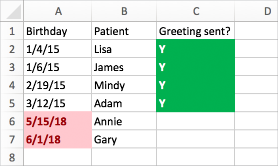
이 워크시트에서는 각각 수식이 포함된 두 개의 규칙을 기반으로 하는 조건부 서식을 사용하여 원하는 정보를 볼 수 있습니다. A 열의 첫 번째 규칙은 다가오는 생일에 서식을 지정하고, C 열의 규칙은 "Y"를 입력하는 즉시 셀에 서식을 지정하여 생일 인사말을 보냈음을 표시합니다.
첫 번째 규칙 만들기:
- A2 셀부터 A7 셀까지 선택합니다. A2에서 A7까지 끌어서 놓으면 셀이 선택됩니다.
- 홈 탭에서 조건부 서식 지정>새 규칙을 클릭합니다.
- 스타일 상자에서 클래식을 클릭합니다.
- 클래식 상자에서 상위 또는 하위 값만 서식을 지정하도록 선택하고 수식을 사용하여 서식을 지정할 셀 결정으로 변경합니다.
- 다음 상자에 =A2>TODAY() 수식을 입력합니다.
수식에서 TODAY 함수를 사용해 A 열의 날짜가 오늘 이후(미래의 날짜)인지 확인합니다. 맞으면 셀에 서식이 지정됩니다. - 서식 형식 상자에서 사용자 지정 형식을 클릭합니다.
- 셀 서식 대화 상자에서 글꼴 탭을 클릭합니다.
- 색 상자에서 빨간색을 선택합니다. 글꼴 스타일 상자에서 굵게를 선택합니다.
- 모든 대화 상자가 닫힐 때까지 확인을 클릭합니다.
A 열에 서식이 적용됩니다.
두 번째 규칙 만들기:
- C2 셀부터 C7 셀까지 선택합니다.
- 홈 탭에서 조건부 서식 지정>새 규칙을 클릭합니다.
- 스타일 상자에서 클래식을 클릭합니다.
- 클래식 상자에서 상위 또는 하위 값만 서식을 지정을 클릭하여 선택하고 수식을 사용하여 서식을 지정할 셀 결정으로 변경합니다.
- 다음 상자에 =C2="Y" 수식을 입력합니다.
수식이 C 열의 셀에 "Y"(Y를 묶고 있는 따옴표가 Excel에 Y가 텍스트임을 알림)가 포함되어 있는지 검사합니다. 맞으면 셀에 서식이 지정됩니다. - 서식 형식 상자에서 사용자 지정 형식을 클릭합니다.
- 맨 위에서 글꼴 탭을 클릭합니다.
- 색 상자에서 흰색을 선택합니다. 글꼴 스타일 상자에서 굵게를 선택합니다.
- 맨 위에서 채우기 탭을 클릭한 다음 배경색으로 녹색을 선택합니다.
- 모든 대화 상자가 닫힐 때까지 확인을 클릭합니다.
C 열에 서식이 적용됩니다.
사용해 보기
위 예제에서는 조건부 서식 지정을 위한 매우 간단한 수식을 사용했습니다. 익숙한 다른 수식을 사용하여 직접 시험해 보세요.
더 자세히 알아보려면 다음 예제를 살펴보세요. 다음 데이터 표를 통합 문서에 입력합니다. A1 셀부터 시작합니다. 그런 다음 D2:D11 셀을 선택하고 다음 수식을 사용하는 조건부 서식 규칙을 새로 만듭니다.
=COUNTIF($D$2:$D$11,D2)>1
규칙을 만들 때는 규칙이 D2:D11 셀에 적용되는지 확인합니다. 조건에 일치하는 셀에 적용할 색 서식을 설정합니다. D 열에는 과천시 및 구리시와 같이 둘 이상인 도시 인스턴스가 있습니다.
| 이름 | 성 | 전화 | 도시 |
|---|---|---|---|
| 영주 | 성 | 555-1213 | 과천시 |
| 병재 | 강 | 555-1214 | 인천광역시 |
| 석규 | 문 | 555-1215 | 구리시 |
| 민수 | 손 | 555-1216 | 천안시 |
| 성주 | 구 | 555-1217 | 서울특별시 |
| 재경 | 박 | 555-1218 | 구리시 |
| 진식 | 임 | 555-1219 | 광명시 |
| 진국 | 주 | 555-1220 | 김해시 |
| 태준 | 유 | 555-1221 | 과천시 |
| 혜린 | 강 | 555-1222 | 공주시 |