

팀원이 워크시트에 모든 프로젝트 시간을 입력했는지 알아야 한다고 가정해 보겠습니다. 즉, 데이터가 있는 셀의 개수를 구해야 합니다. 문제를 복잡하게 만드는 것은 데이터가 숫자가 아닐 수 있다는 것입니다. 일부 팀원은 "TBD"와 같은 자리 표시자 값을 입력할 수 있습니다. 이 경우 COUNTA 함수를 사용합니다.
데이터가 있는 셀 개수 계산
이 예제에서는 데이터가 있는 셀의 개수만 계산합니다.
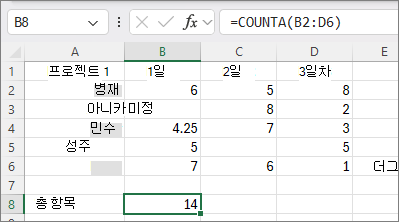
"데이터"에는 볼 수 없는 공백이 포함될 수 있습니다. 물론 이 예제에서 공백의 개수를 직접 구할 수도 있지만 통합 문서가 큰 경우에는 간단히 해결하기가 어렵습니다. 따라서 다음 수식을 사용하려면:
- 개수를 구하려는 셀 범위를 정합니다. 앞의 예제에서는 B2부터 D6까지 셀을 사용했습니다.
- 결과(실제 개수)를 표시할 셀을 선택합니다. 여기서는 이 셀을 "결과 셀"이라고 하겠습니다.
- 결과 셀 또는 수식 표시줄에 다음과 같이 수식을 입력하고 Enter 키를 누릅니다.
=COUNTA(B2:B6)
둘 이상의 범위에 데이터가 있는 셀 수 계산
이 예제에서는 B2부터 D6까지, B9부터 D13까지의 셀 수를 계산합니다.
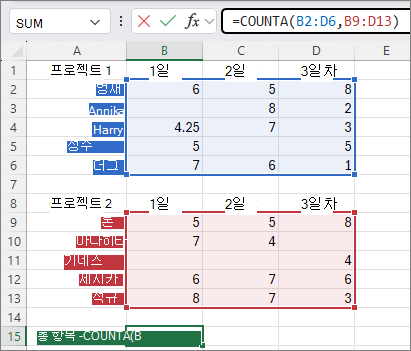
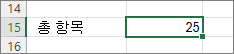
Excel에서 셀 범위가 강조 표시되고 Enter 키를 누르면 결과가 나타납니다.
텍스트 데이터의 개수는 필요 없으며 숫자와 날짜의 개수만 구하려면 COUNT 함수를 사용합니다.