
수식을 더 쉽게 만들고 편집하고 입력 및 구문 오류를 최소화하려면 수식 자동 완성을 사용합니다. =(등호)와 시작 문자 또는 표시 트리거를 입력하면 Microsoft Excel은 문자 또는 트리거와 일치하는 유효한 함수, 이름 및 텍스트 문자열의 동적 드롭다운 목록을 표시합니다. 삽입 트리거를 사용하여 드롭다운 목록의 항목을 수식에 삽입할 수 있습니다.
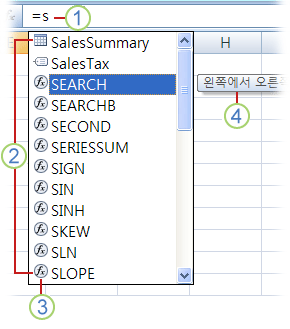
1. =(등호) 및 시작 문자 또는 표시 트리거를 입력하여 수식 자동 완성을 시작합니다.
2. 입력하는 동안 Excel에 가장 가까운 일치가 강조 표시된 유효한 항목의 스크롤 가능한 목록이 표시됩니다.
3. 아이콘은 함수 또는 테이블 참조와 같은 항목 형식을 나타냅니다.
4. 자세한 화면 설명은 최상의 선택을 하는 데 도움이 됩니다.
디스플레이 트리거를 사용하여 드롭다운 목록 제어
다음 표에는 수식 자동 완성 드롭다운 목록에서 항목 표시를 동적으로 제어하는 방법이 요약되어 있습니다.
| 입력 | 입력 항목 |
|---|---|
| Excel 및 사용자 정의 함수 이름 | 함수를 입력할 수 있는 모든 위치의 문자 또는 시작 문자입니다. 예: Su |
| 함수 인수 | (표시 트리거 없음). 숫자 또는 셀 참조와 같은 인수를 입력하거나 시작 문자나 [(여는 대괄호)과 같은 표시 트리거를 사용합니다. 예: SUM(5, A2, [ 각 후속 인수에 대해 쉼표를 입력한 다음 인수 또는 다른 표시 트리거를 입력합니다. 참고: CELL, FV, HLOOKUP, MATCH, PMT, PV, RANK, SUBTOTAL 및 VLOOKUP 함수에는 드롭다운 목록에 자동으로 표시되는 열거된 상수가 있는 인수가 있습니다. |
| 정의된 이름 및 테이블 이름 | 이름을 입력할 수 있는 문자 또는 시작 문자입니다. 예: Ann |
| 테이블 열 지정자 및 특수 항목 지정자([#All], [#Data], [#Headers], [#Totals], [#ThisRow]) | 다음 중 하나 이상이 발생합니다.
참고: 셀이 테이블에 있는 경우 테이블 이름은 선택 사항입니다. 예를 들어 다음 수식은 동일합니다. =[Sales]/[Costs] =AnnualSummary[Sales]/AnnualSummary[Costs] |
| 큐브 함수의 연결 이름 | "(여는 따옴표)를 Cube 함수 이름의 여는 괄호 바로 뒤에 옵니다. 예: CUBEMEMBER(" 참고: 현재 통합 문서에 저장된 OLAP 연결만 나열됩니다. |
| 큐브 함수의 MDX(다차원식) 텍스트 문자열 | 다음 중 하나 이상이 발생합니다.
|
참고
- 수식 자동 완성을 사용하는 동안 언제든지 수식을 완료하고 싶은 내용을 입력할 수 있습니다.
- 기존 중첩 함수나 수식 중간에 수식 자동 완성을 사용할 수 있습니다. 삽입 지점 바로 앞의 텍스트는 드롭다운 목록의 값을 표시하는 데 사용되며 삽입 지점 뒤의 모든 텍스트는 변경되지 않은 상태로 유지됩니다.
- SUBTOTAL 함수 및 큐브 함수 연결에 사용되는 이름과 같이 열거된 상수에 대해 정의한 이름은 자동 완성 드롭다운 목록에 표시되지 않지만 여전히 입력할 수 있습니다.
키를 사용하여 수식 자동 완성 목록 탐색
다음 표에는 수식 자동 완성 목록을 탐색하는 데 사용할 수 있는 키가 요약되어 있습니다.
| 실행할 기능 | 키 |
|---|---|
| 삽입 지점을 왼쪽으로 한 문자 이동합니다. | 왼쪽 화살표 키 |
| 삽입 지점을 오른쪽으로 한 문자 이동합니다. | 오른쪽 화살표 키 |
| 선택 영역을 한 항목 위로 이동합니다. | 위쪽 화살표 키 |
| 선택 영역을 한 항목 아래로 이동합니다. | 아래쪽 화살표 키 |
| 마지막 항목을 선택합니다. | End 키 |
| 첫 번째 항목을 선택합니다. | Home 키 |
| 한 페이지 아래로 이동하고 새 항목을 선택합니다. | Page Down 키 |
| 한 페이지 위로 이동하고 새 항목을 선택합니다. | Page Up 키 |
| 목록을 닫습니다. | ESC 키(또는 다른 셀 클릭) |
| 수식 자동 완성을 설정하거나 해제합니다. | Alt+아래쪽 화살표 |
삽입 트리거를 사용하여 목록에서 항목을 입력합니다
중요
수식을 입력할 때 삽입 트리거를 사용한 후에도 함수는 닫는 괄호, 표 참조는 닫는 대괄호, MDX 텍스트 문자열은 닫는 따옴표를 입력해야 합니다.
- 선택한 항목을 수식에 삽입하고 삽입 지점을 수식 바로 뒤에 두려면 Tab 키를 누르거나 항목을 두 번 클릭합니다.
수식 자동 완성 켜기 또는 끄기
참고
이 섹션은 웹용 Excel에는 적용되지 않습니다.
- 파일>옵션>수식을 선택합니다.
- 수식 작업에서 수식 자동 완성을 선택하거나 선택 취소합니다.
팁
Alt+아래쪽 화살표를 누를 수도 있습니다.
추가 지원
언제든지 Excel 기술 커뮤니티의 전문가에게 문의하거나 커뮤니티에서 지원을 받을 수 있습니다.