

함수를 사용하는 수식의 인수 중 하나로 함수를 사용하는 것을 중첩이라고 합니다. 이 함수는 중첩 함수입니다. 예를 들어 다음 수식은 IF 함수의 인수에 AVERAGE 및 SUM 함수를 중첩하여 다른 숫자 집합(F2:F5)의 평균이 50보다 클 때만 숫자 집합(G2:G5)의 합을 구합니다. 그렇지 않으면 0을 반환합니다.
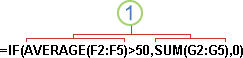
AVERAGE 및 SUM 함수가 IF 함수 내에 중첩되어 있습니다.
수식에 최대 64개 수준의 함수를 중첩할 수 있습니다.
수식을 입력할 셀을 선택합니다.
함수로 수식을 시작하려면 함수 삽입을 선택합니다.
 수식 입력줄의 단추
  .
.
Excel에서 등호(=)가 삽입됩니다.범주 선택 상자에서 모두를 선택합니다.
함수 범주에 익숙하다면 범주를 선택할 수도 있습니다.
어떤 함수를 사용할지 잘 모르는 경우 함수 검색 상자에 수행할 작업을 설명하는 질문을 입력합니다(예: "숫자 더하기"는 DSUM,IMSUM 및 SUM 함수를 반환합니다).다른 함수를 인수로 입력하려면 원하는 인수 상자에 함수를 입력합니다.
함수 인수 대화 상자에 표시되는 수식의 각 부분에는 이전 단계에서 선택한 함수가 반영됩니다.
IF를 선택한 경우 함수 인수 대화 상자에 IF 함수에 대한 인수가 표시됩니다. 다른 함수를 중첩하려면 인수 상자에 입력합니다. 예를 들어 IF 함수의 Value_if_true 상자에 SUM(G2:G5)을 입력할 수 있습니다.수식을 완성하는 데 필요한 모든 추가 인수를 입력합니다.
셀 참조를 입력하는 대신 참조할 셀을 선택할 수도 있습니다. 위쪽 화살표를 선택하여 대화 상자를 최소화하고 참조할 셀을 선택한 다음 아래쪽 화살표를 선택하여 대화 상자를 다시 확장합니다.팁
함수와 인수에 대한 자세한 내용은 이 함수에 대한 도움말을 선택하세요.
수식에 대한 인수를 완료한 후 확인을 선택합니다.
예제
다음 예제에서는 중첩된 IF 함수를 사용하여 숫자 테스트 점수에 문자 등급을 할당하는 방법을 보여 줍니다.
다음 표의 예제 데이터를 복사하여 새 Excel 워크시트의 A1 셀에 붙여 넣습니다. 웹 예제에서는 붙여넣기 전에 특수 >값만붙여넣기를 선택합니다. 필요한 경우 열 너비를 조정하여 모든 데이터를 표시합니다.
| 점수 | ||
|---|---|---|
| 45 | ||
| 90 | ||
| 78 | ||
| 수식 | 설명 | 결과 |
| '=IF(A2>89,"A",IF(A2>79,"B", IF(A2>69,"C",IF(A2>59,"D","F")))) | 중첩된 IF 조건을 사용하여 셀 A2의 점수에 문자 등급을 할당합니다. | =IF(A2>89,"A",IF(A2>79,"B",IF(A2>69,"C",IF(A2>59,"D","F")))) |
| '=IF(A3>89,"A",IF(A3>79,"B", IF(A3>69,"C",IF(A3>59,"D","F")))) | 중첩된 IF 조건을 사용하여 셀 A3의 점수에 문자 등급을 할당합니다. | =IF(A3>89,"A",IF(A3>79,"B",IF(A3>69,"C",IF(A3>59,"D","F")))) |
| '=IF(A4>89,"A",IF(A4>79,"B", IF(A4>69,"C",IF(A4>59,"D","F")))) | 중첩된 IF 조건을 사용하여 셀 A4의 점수에 문자 등급을 할당합니다. | =IF(A4>89,"A",IF(A4>79,"B",IF(A4>69,"C",IF(A4>59,"D","F")))) |
팁
- 수식에 대한 자세한 내용은 Excel의 수식 개요를 참조하세요.
- 사용할 수 있는 함수의 목록은 Excel 함수(사전순) 또는 Excel 함수(범주별)를 참조하세요.
추가 지원
언제든지 Excel 기술 커뮤니티의 전문가에게 문의하거나 커뮤니티에서 지원을 받을 수 있습니다.