

Excel 통합 문서 맨 아래에 워크 시트 탭이 표시되지 않으면 아래 표를 검색하여 가능한 원인과 해결 방법을 찾으십시오.
참고
이 문서의 이미지는 Excel 2016에서 가져온 것입니다. 다른 버전을 사용하는 경우 보기가 약간 다를 수 있지만 달리 언급하지 않는 한 기능은 동일합니다.
| 원인 | 해결 방법 |
|---|---|
| 창 크기를 조정하면 탭이 숨겨진 상태로 유지됩니다. |
창을 최대화하여 탭을 표시하십시오. 창의 제목 표시줄을 두 번만 클릭하면 됩니다. 탭이 여전히 표시되지 않으면 보기> 모든타일>정렬>확인을 클릭합니다. |
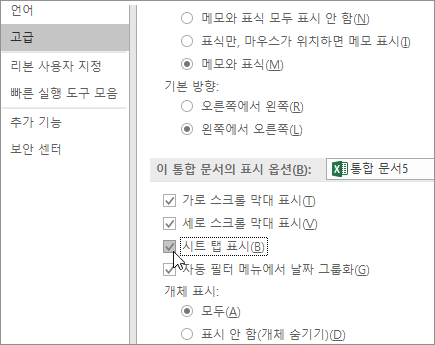
| 시트 탭 표시 설정이 해제됩니다. |
시트 탭 표시 설정이 사용하도록 설정되어 있는지 확인합니다. 그렇게 하려면 다음과 같이 하세요.
|
| 가로 스크롤 막대가 탭을 가립니다. | 양방향 화살표가 보일 때까지 마우스 포인터를 스크롤 막대 가장자리로 가져갑니다 (그림 참조). 전체 탭 이름과 다른 탭이 표시될 때까지 화살표를 누르고 오른쪽으로 끕니다. 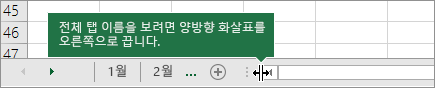
|
| 워크시트 자체가 숨겨져 있습니다. | 워크시트 숨기기를 취소하려면 보이는 탭을 마우스 오른쪽 단추로 클릭한 다음 숨기기 취소를 선택합니다.
숨기기 취소 대화 상자에서 숨기기를 취소할 시트를 선택한 다음 확인을 선택합니다. 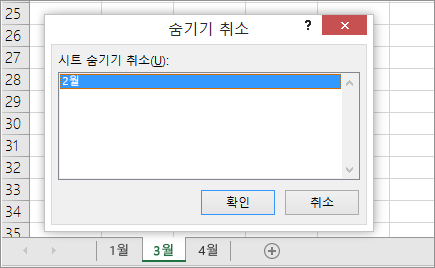
|
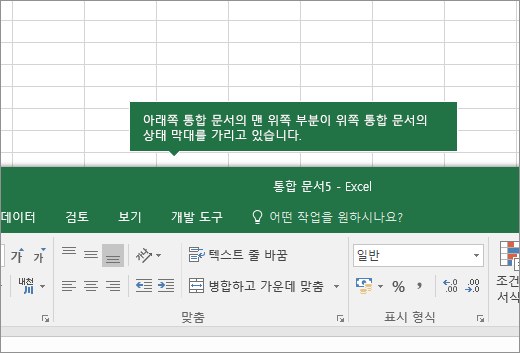 니다.
니다.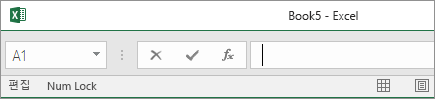
추가 지원
언제든지 Excel 기술 커뮤니티의 전문가에게 문의하거나 커뮤니티에서 지원을 받을 수 있습니다.