
Excel에서 이름 충돌 대화 상자가 표시되는 이유는 이름이 비슷한 범위가 있는 통합 문서에 하나 이상의 워크시트를 복사하려고 했기 때문입니다.
복사하려는 워크시트와 워크시트를 복사하려는 대상 통합 문서 모두에 InterestRates라는 명명된 범위가 있다고 가정해 보겠습니다. 워크시트를 이동하거나 복사하려고 하면 Excel에서 이 충돌을 감지하고 다음 메시지를 표시합니다.
"'InterestRates'라는 이름은 이미 존재합니다. 예를 선택하여 해당 버전의 이름을 사용하거나, 아니요 를 클릭하여 이동 또는 복사하려는 'InterestRates' 버전의 이름을 바꿉니다."
참고
충돌하는 이름 범위의 모든 instance에 대해 이름 충돌 대화 상자가 나타납니다. 구독 버전의 Excel을 사용하는 경우 충돌 대화 상자 메시지에 예(예 to 모두 )라는 세 번째 옵션이 포함됩니다. 즉, 충돌하는 추가 이름 범위에 대해서는 메시지가 표시되지 않습니다.
해결 방법
위 대화 상자가 표시되면 다음 중 하나를 수행해야 합니다.
대상 통합 문서에서 충돌하는 범위 이름을 계속 사용하려면 예를 선택합니다.
예를 선택하면 어떻게 되나요?
Excel에서 충돌하는 이름 범위를 대상 통합 문서에 복사합니다. 즉, 대상 통합 문서에 이름이 비슷한 두 개의 범위가 생깁니다.경고
통합 문서에 충돌하는 명명된 범위를 참조하는 수식이 있는 경우 이러한 범위를 복사하면 해당 수식에 영향을 주고 통합 문서에서 오류가 발생합니다. 대상 통합 문서의 데이터에 익숙하지 않은 경우에는 예를 선택하지 마세요. 대신 아니요 를 선택하여 충돌하는 범위의 이름을 바꿉니다.
대상 통합 문서에서 충돌할 수 있는 모든 범위 이름을 계속 사용하려면 모두 예(예) 를 선택합니다. 이 옵션은 Excel의 구독 버전을 사용하는 경우에만 표시됩니다.
모두 예(Yes) 옵션을 선택하면 어떻게 되나요?
충돌하는 모든 이름 범위가 대상 통합 문서에 복사됩니다. 즉, 대상 통합 문서에 이름이 비슷한 두 개 이상의 범위가 있습니다.경고
통합 문서에 충돌하는 명명된 범위를 참조하는 수식이 있는 경우 이러한 범위를 복사하면 해당 수식에 영향을 주고 통합 문서에서 오류가 발생합니다. 대상 통합 문서의 데이터에 익숙하지 않은 경우에는 모두 예를 선택하지 마세요. 대신 아니요 를 선택하여 충돌하는 범위의 이름을 하나씩 바꿉니다.
충돌하는 이름 범위의 이름을 바꾸려면 아니요 를 선택합니다. 그러면 다음 대화 상자가 표시됩니다.
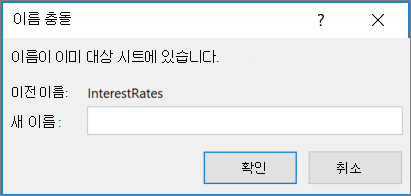
새 이름 섹션에서 범위의 새 이름을 입력합니다. 다음과 같은 경우 새 이름은 허용되지 않습니다.
- 문자나 밑줄로 시작하는 경우
- 셀 참조(예: A1, A123 또는 XFD21)입니다.
- 공백이나 문자(\, /, *, [, ], :, ?)가 있거나
- 복사하려는 통합 문서의 다른 범위와 이름이 동일합니다.
확인을 선택합니다.
추가 지원
언제든지 Excel 기술 커뮤니티의 전문가에게 문의하거나 커뮤니티에서 지원을 받을 수 있습니다.