
팁
Microsoft Forms에 대해 자세히 알아보 거나 바로 시작하고 설문 조사, 퀴즈 또는 설문 조사를 만드세요. 더 많은 고급 브랜딩, 질문 유형 및 데이터 분석을 원하시나요? Dynamics 365 Customer Voice를 사용해 보세요.
길이가 긴 설문 조사나 질문서를 작성하는 경우, 쉽게 다시 정렬하고 순서를 바꿀 수 있는 여러 페이지나 구역으로 질문을 구성하는 것이 유용합니다. 구역은 또한 양식 응답자가 작은 부분으로 구성된 긴 설문 조사를 사용하는 데 방향 지정에 도움이 됩니다.
구역 추가
Microsoft Forms에서 구역을 추가할 설문 조사, 질문서 또는 기타 유형의 양식을 엽니다.
+새로 추가를 선택합니다.
설문 조사, 설문지 또는 양식의 맨 아래로 스크롤하고 새 질문 추가를 선택합니다.
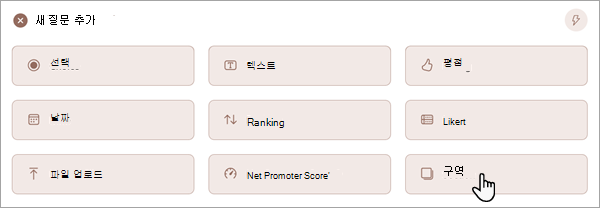
구역을 선택합니다.
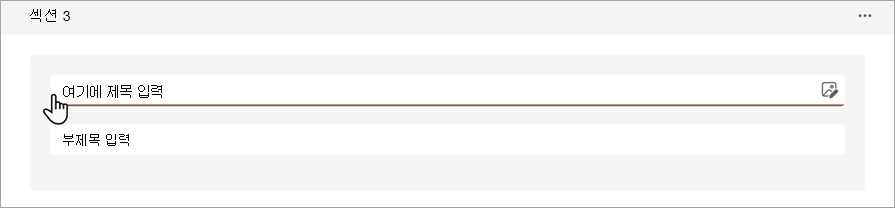
섹션 제목과 부제목을 추가하여 이 섹션의 질문에 대한 더 많은 맥락을 제공합니다.
참고
양식에 섹션을 포함하면 질문 순서 섞기 기능을 사용할 수 없습니다.
구역 구성
복제, 제거 또는 이동할 섹션에서 섹션의 오른쪽 위 모서리에 있는 섹션에 대한 추가 설정
 선택합니다.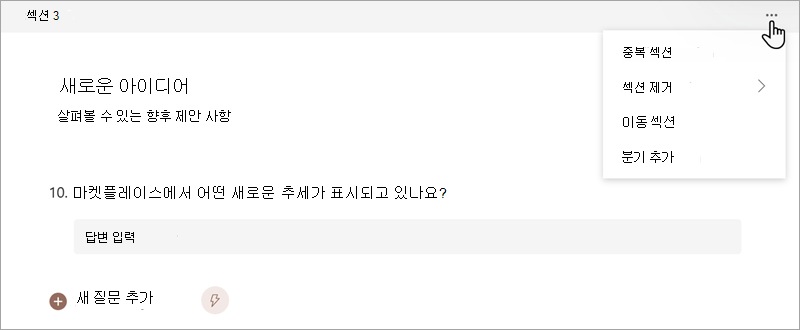
다음 중 하나를 선택합니다.
- 구역 복제 - 해당 구역 내에서 질문의 복사본을 만듭니다.
- 섹션 제거 - 섹션만 선택하여 섹션 머리글만 제거하거나 섹션 및 질문 을 선택하여 섹션과 섹션 내의 모든 질문을 제거합니다.
- 섹션 이동 - 섹션 위로 이동 대화 상자에서 위로 이동 및 아래로 이동 화살표를 사용하여 섹션의 순서를 다시 정렬합니다.
- 분기 추가 - 응답자가 관련된 질문만을 볼 수 있도록 구역을 분기합니다. 질문이 적용되지 않는 경우 응답자는 다른 질문 집합으로 리디렉션되거나 질문 집합을 건너뛰게 됩니다. 분기에 대한 자세한 내용은 Microsoft Forms에서 분기 논리 사용을 참조하세요.
Microsoft Forms에 대한 피드백
의견을 보내 주세요. Microsoft Forms에 대한 피드백을 보내려면 양식의 오른쪽 위 모서리로 이동하여 추가 양식 설정>피드백을 선택합니다.