
팁
Microsoft Forms에 대해 자세히 알아보 거나 바로 시작하고 설문 조사, 퀴즈 또는 설문 조사를 만드세요. 더 많은 고급 브랜딩, 질문 유형 및 데이터 분석을 원하시나요? Dynamics 365 Customer Voice를 사용해 보세요.
Microsoft Forms는 작성자로서 학생들에게 질문당 점수를 효율적으로 부여하고 여러 가지 방법으로 피드백을 제공할 수 있는 풍부한 채점 워크플로를 제공합니다. 더 심층적인 분석 및 차트 작성을 위해 퀴즈 결과를 Microsoft Excel로 내보내고 모든 응답의 요약을 삭제하거나 인쇄할 수 있습니다.
퀴즈의 응답 요약 정보 보기
Microsoft Forms에서 결과를 검토할 퀴즈를 연 다음 응답 탭을 선택합니다.
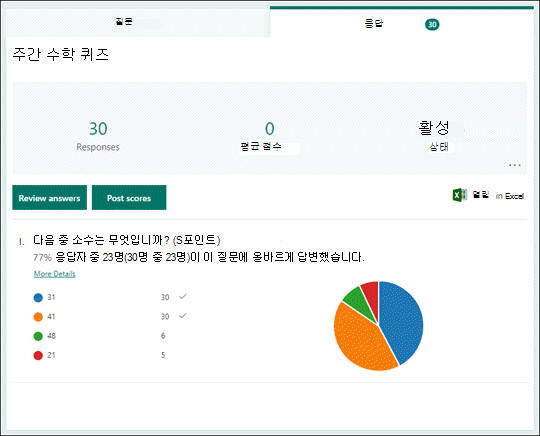
상단에는 응답 수, 평균 점수와 같은 퀴즈에 대한 실시간 요약 정보가 표시됩니다. 각 질문 옆에는 응답 수와 가능한 모든 답변에 대한 응답 분포를 보여주는 차트가 표시됩니다.
참고
질문에 대해 결정된 인텔리전스 기반 데이터 인사이트가 있는 경우 옆에 Insights 아이콘이 표시됩니다. 자세히 알아보세요.
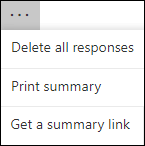
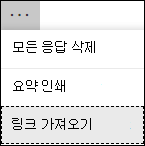
추가 옵션 를 선택하여 모든 응답을 삭제하거나, 요약을 인쇄하거나, 요약 링크를 받아 다른 사용자와 공유할 수 있습니다.
각 질문에 대한 답변 검토
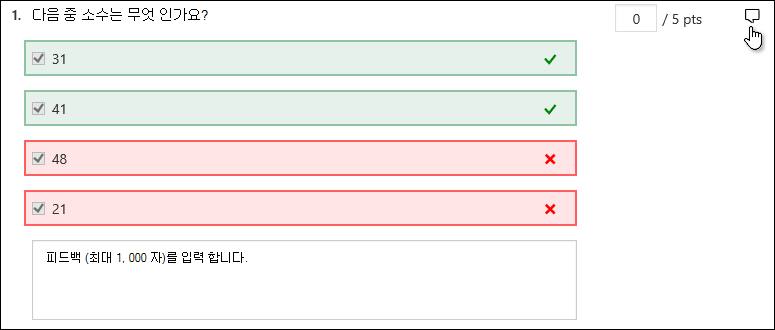
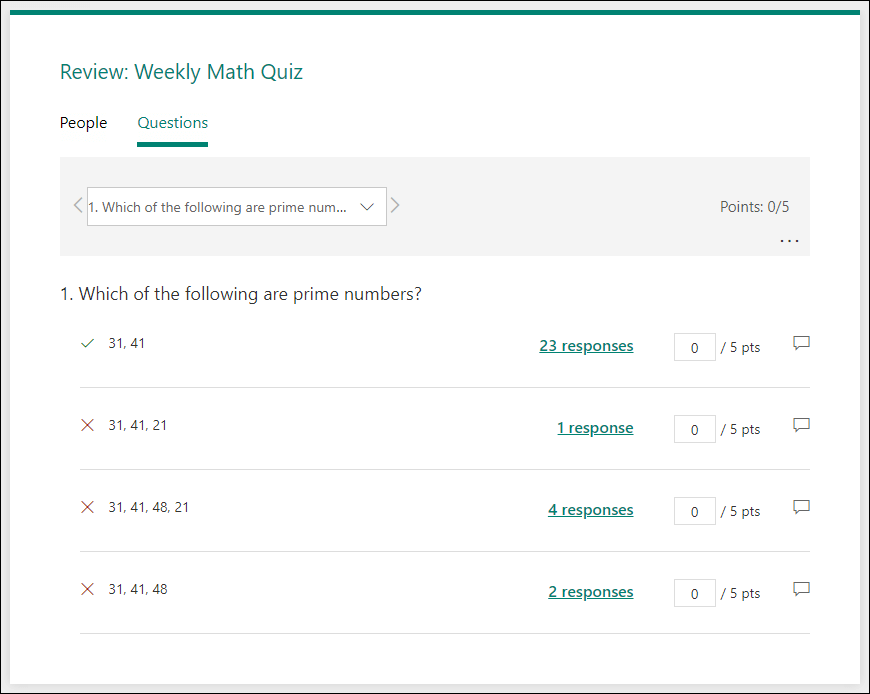
답변 검토를 선택하여 포인트와 피드백을 제공합니다.
People 탭에서는 퀴즈를 완료하는 데 걸린 시간, 획득한 점수, 학생이 선택한 옵션 등 각 학생에 대한 개별 세부 정보를 볼 수 있습니다.
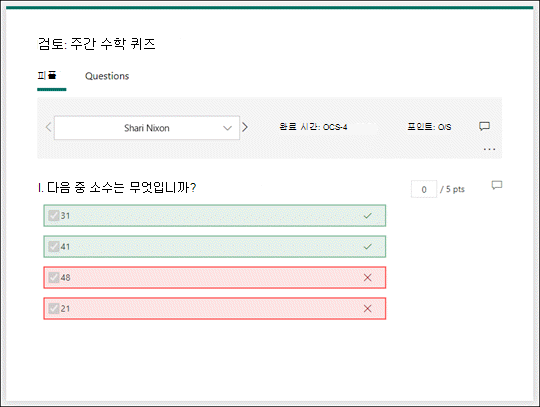
이 보기에서 한 학생에 대한 모든 질문을 채점한 다음 다음 학생에 대해 동일한 작업을 수행할 수 있습니다. 학생 이름 옆에 있는 화살표를 선택하면 다른 학생의 결과로 이동합니다. 왼쪽 및 오른쪽 화살표를 선택하여 다른 학생의 결과 세부 정보를 전환할 수도 있습니다.
학생에게 일반적인 피드백을 제공하려면 피드백 아이콘 피드백  선택하고 텍스트 상자에 입력합니다.
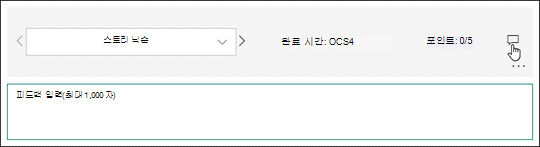
특정 질문에 대한 피드백을 제공하려면 점 오른쪽에 있는 피드백 아이콘 선택한 다음 텍스트 상자에 입력합니다.
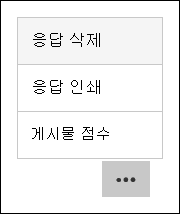
추가를 선택하고 특정 개인에 대한 응답 삭제, 응답 인쇄 또는 점수 게시 여부를 선택할 수도 있습니다.
참고
응답 삭제는 취소할 수 없습니다.
팁
양식 인쇄에 대해 자세히 알아보세요.
성적 게시
학생에게 피드백과 점수를 공유할 준비가 되면 응답 탭에서 점수 게시를 선택합니다.
각 학생에 대해 퀴즈 상태와 획득 점수를 볼 수 있습니다. 모든 학생의 점수를 게시하려면 이름 열에서 이름 왼쪽에 있는 검사란을 선택합니다. 개별 점수를 게시하려면 각 학생 이름 왼쪽에 있는 확인란을 선택합니다.
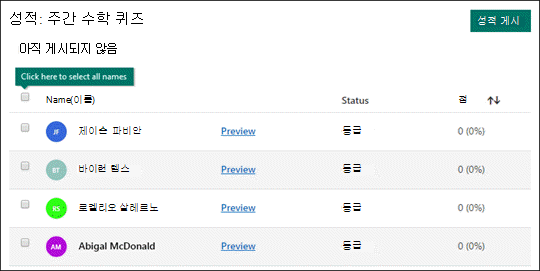
점수 게시를 선택합니다.
점수를 게시하면 퀴즈로 돌아가서 결과와 피드백을 검토할 수 있습니다. 학생들은 퀴즈를 열어 점수와 피드백을 볼 수 있습니다.
팁
학생이 제출 후 퀴즈에 다시 들어가면 이전 응답을 볼 수 있습니다. 응답을 않고 퀴즈를 다시 풀도록 하려면 원래 퀴즈의 복사본을 만들 수 있습니다.
Excel에서 퀴즈 결과 분석
Microsoft Excel에서 퀴즈의 모든 응답 데이터를 쉽게 볼 수 있습니다. 응답 탭에서 Excel에서 열기를 선택합니다.
Excel 통합 문서에서 퀴즈의 각 질문에 대한 세부 정보가 열에 표시되고 각 응답이 행에 표시됩니다. 처음 5개의 열에는 응답자 ID, 각 응답의 시작 및 완료 시간, 각 학생의 이름 및 전자 메일 주소가 표시됩니다. 후속 열에는 총점, 퀴즈 피드백, 성적 게시 시간, 퀴즈 질문, 개별 질문에 대한 점수 및 개별 문제에 대한 피드백이 표시됩니다.

참고
- 응답자 ID는 각 학생에게 독점적입니다.
- Excel에서 퀴즈 데이터를 변경해도 퀴즈 내용은 수정되지 않습니다.
- 퀴즈에서 익명 응답을 허용하도록 허용하면 이름과 전자 메일 주소가 표시되지 않습니다.
다른 사용자와 결과 공유
- 응답 탭을 선택합니다.
-
추가 옵션> 선택하여요약 링크를 가져옵니다.
- 복사를 선택합니다.
이 링크를 붙여넣으면 링크를 가진 모든 사용자가 퀴즈의 응답 요약을 볼 수 있습니다.
참고
- 학교의 특정 교사와 퀴즈를 공동 작업하는 경우 퀴즈 소유자인 사용자만 퀴즈에 대한 요약 링크가 아직 없는 경우 생성할 수 있습니다. 공동 작성자는 여전히 요약 링크를 복사하고 공유할 수 있지만 직접 만들 수는 없습니다. organization의 특정 사용자에 대해 설정되지 않은 다른 공동 작업 모드에서 공동 작성자는 새 요약 링크를 만들 수 있습니다.
- 또한 학교의 모든 사람과 퀴즈 응답을 공유한 다음 학교의 특정 사용자와만 공유하기로 결정한 경우 이미 존재하는 모든 요약 공유 링크는 학교 내부 또는 외부의 모든 사용자가 액세스할 수 있습니다. 기존 요약 링크를 삭제하여 사용 중단하여 응답 데이터에 대한 액세스를 줄일 수 있습니다.
응답 탭 >추가 옵션 추가 >요약 링크> 가져오기링크 제거(휴지통 아이콘)로 이동하여 이 작업을 수행할 수 있습니다. 선택 사항: 그런 다음 새 대상 그룹과 공유하려는 경우 새 요약 링크를 만들 수 있지만, 이 새 요약 링크는 링크를 아는 모든 사용자가 계속 액세스할 수 있습니다.
Microsoft Forms에 대한 피드백
의견을 보내 주세요. Microsoft Forms에 대한 피드백을 보내려면 양식의 오른쪽 위 모서리로 이동하여 추가 양식 설정>피드백을 선택합니다.