
새 양식 만들기
- forms.office.com 부터 시작합니다.
- 새 양식 또는 새 퀴즈를 선택합니다.
- 양식의 제목을 입력합니다. 선택적 설명을 제공할 수도 있습니다.
- 선택 사항: 테마를 선택하여 색 구성표 또는 테마를 만듭니다.
- 새로 추가를 선택하여 질문을 추가합니다.
- 선택, 텍스트, 등급 또는 날짜 질문 중 하나를 선택하거나 드롭다운 목록을 선택하여 순위, Likert, 파일 업로드, Net 프로모터 점수 및 섹션 옵션 중 하나를 확인하고 선택합니다.

팁
forms.office.com 사용하는 경우
- 폼을 만들면 폼이 저장되며 서식 파일로 사용할 수 있습니다.
- 빈 서식 파일을 만들고 공유할 서식 파일로 이름을 지정할 수 있습니다.
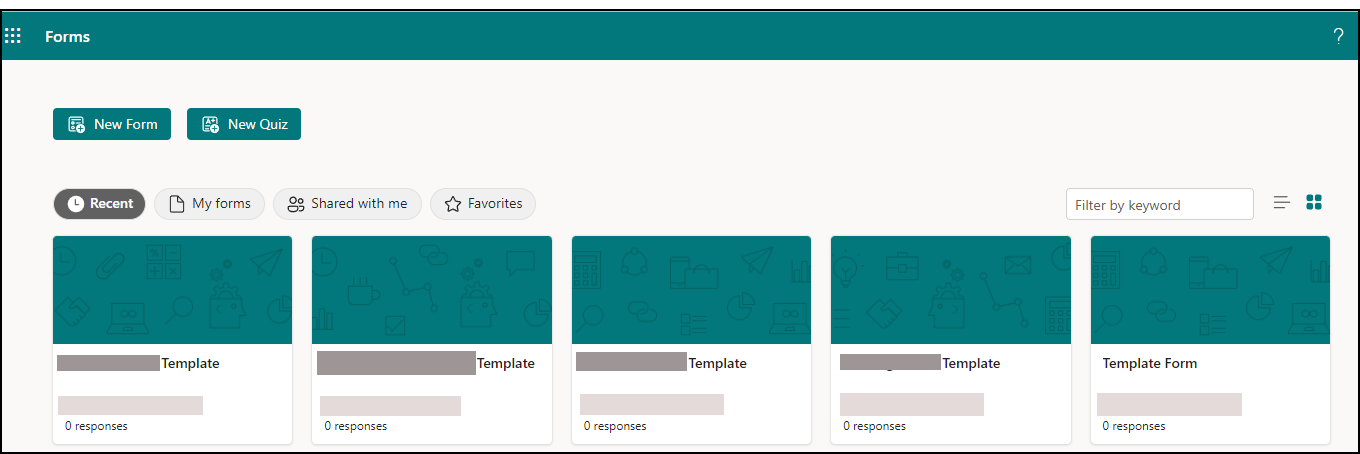
서식 파일을 사용하여 양식 만들기
- forms.office.com 부터 시작합니다.
- 내 양식을 선택합니다.
- 서식 파일을 선택합니다.
- 컴퓨터 또는 모바일 미리 보기>를 선택합니다.
- 뒤로를 선택하여 다른 서식 파일을 선택하거나 선택한 서식 파일을 편집합니다.
- 서식 파일을 편집하려면 편집할 질문을 선택합니다.
- 질문 및/또는 각 질문 유형에 특정한 옵션을 편집합니다.
중요
Office.com 에서 시작하면 템플릿을 사용하는 옵션이 표시되지 않습니다. 서식 파일을 사용하여 양식을 만드는 옵션은 forms.office.com 에서만 사용할 수 있습니다.
양식 미리 보기
- 리본에서 미리 보기 를 선택합니다.
- 컴퓨터 또는 모바일을 선택합니다.
- 양식 편집을 계속하려면 뒤로를 선택합니다.
