
팁
Microsoft Forms에 대해 자세히 알아보 거나 바로 시작하고 설문 조사, 퀴즈 또는 설문 조사를 만드세요. 더 많은 고급 브랜딩, 질문 유형 및 데이터 분석을 원하시나요? Dynamics 365 Customer Voice를 사용해 보세요.
PowerPoint에서 양식 통합을 활용하면 웹용 PowerPoint 또는 데스크톱 앱을 통해 프레젠테이션 슬라이드에서 직접 다양한 데이터 수집 및 분석 기능에 액세스할 수 있습니다.
프레젠테이션 모드에 대해 양식을 삽입하고 프레젠테이션 뷰어로부터 응답을 수집하거나, 슬라이드 받는 사람이 오프라인에서 답변할 수 있도록 양식을 포함할 수 있습니다.
이 문서에서는 다음 방법을 알아봅니다.
PowerPoint 데스크톱 앱의 슬라이드에서 새 양식 또는 퀴즈 만들기
웹용 PowerPoint의 슬라이드에서 새 양식 또는 퀴즈 만들기
PowerPoint에서 공유하여 양식 또는 퀴즈 응답 수집
Microsoft Forms에서 새 양식이나 퀴즈를 만들어 PowerPoint 프레젠테이션에 삽입할 수 있습니다.
참고
- 양식 삽입은 PC에서 버전 1807(빌드 16.0.10711.20012) 이상을 사용하는 Office 365 Education 및 비즈니스용 Microsoft 365 앱 고객만 Microsoft 365용 PowerPoint 사용할 수 있습니다.
- 양식 또는 퀴즈에 응답하는 People은 PC, macOS 또는 웹에서 PowerPoint를 사용할 수 있습니다.
PowerPoint 데스크톱 앱의 슬라이드에서 새 양식 또는 퀴즈 만들기
PowerPoint를 엽니다. 양식 기능에 액세스하려면 학교 또는 회사 계정으로 Microsoft 365에 로그인해야 합니다.
PowerPoint 프레젠테이션을 열고 양식 또는 퀴즈를 삽입할 슬라이드에 커서를 놓습니다.
리본에서 양식 삽입>을 선택합니다.
양식 패널이 열리고 PowerPoint 프레젠테이션의 오른쪽에 도킹됩니다.
내 양식에서 새 양식 또는
 새 퀴즈를 선택하여 양식 또는 퀴즈 만들기를 시작합니다.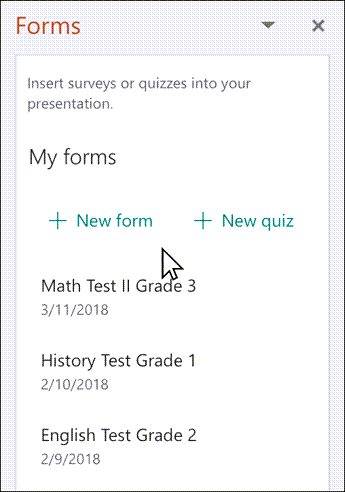
빈 양식 및 기본 제목(“제목 없는 양식”)의 새 창이 열립니다. 양식을 만들거나 퀴즈를 만드는 방법에 대해 자세히 알아보세요.
양식 또는 퀴즈 만들기가 완료되면 PowerPoint 슬라이드에 포함되고 내 양식 목록 상단의 새 양식 및
새 퀴즈 버튼 아래에 표시됩니다.
참고
중요
양식을 삽입할 수 없는 경우 웹 추가 기능이 비활성화되어 있지 않은지 확인합니다. PowerPoint에서 Files>옵션>보안 센터보안 센터> 설정을 선택합니다. 보안 센터 대화 상자에서 신뢰할 수 있는 추가 기능 카탈로그를 선택합니다. 이 설정을 사용하여 웹 추가 기능 카탈로그 관리에서 웹 추가 기능을 시작하지 않도록 허용 및Office 스토어의 웹 추가 기능을 시작하지 허용하지 않음을 모두 선택 취소합니다.
웹용 PowerPoint의 슬라이드에서 새 양식 또는 퀴즈 만들기
학교 또는 회사 자격 증명을 사용하여 Microsoft 365 에 로그인합니다.
탐색 창에서 앱>,PowerPoint를 선택합니다.
PowerPoint 프레젠테이션을 열고 양식 또는 퀴즈를 삽입할 슬라이드에 커서를 놓습니다.
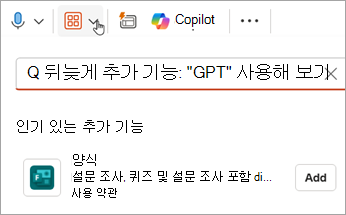
홈 탭에서 추가 기능>, 양식을 선택합니다. Forms가 보이지 않으면 검색 창을 사용하여 찾습니다. 양식 추가 기능이 아직 설치되지 않은 경우 추가를 선택합니다.
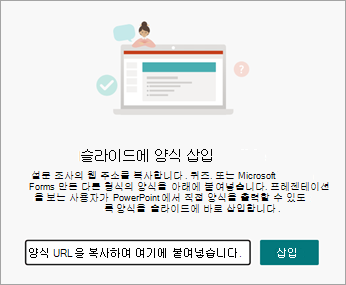
슬라이드에 양식 모듈이 표시됩니다. 여기에서 삽입하려는 양식 또는 퀴즈의 URL을 입력합니다. URL을 모르는 경우 양식 모듈의 링크를 사용하여 검색합니다.
삽입할 보기를 선택합니다. 대화형 모임을 위해 프레젠테이션 또는 오프라인으로 응답 수집 중에서 선택합니다.
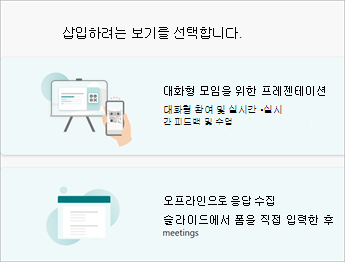
대화형 모임에 대한 프레젠테이션 을 사용하면 다른 브라우저를 열거나 여러 화면을 탐색할 필요 없이 프레젠테이션의 흐름을 유지할 수 있습니다.
오프라인으로 응답을 수집 하면 응답자와 파일을 공유할 수 있으며, 응답자는 양식이든 퀴즈이든 관계없이 나중에 참조할 수 있도록 응답을 저장할 수 있습니다.
참고
중요
양식을 삽입할 수 없는 경우 웹 추가 기능이 비활성화되어 있지 않은지 확인합니다. PowerPoint에서 Files>옵션>보안 센터보안 센터> 설정을 선택합니다. 보안 센터 대화 상자에서 신뢰할 수 있는 추가 기능 카탈로그를 선택합니다. 이 설정을 사용하여 웹 추가 기능 카탈로그 관리에서 웹 추가 기능을 시작하지 않도록 허용 및Office 스토어의 웹 추가 기능을 시작하지 허용하지 않음을 모두 선택 취소합니다.
PowerPoint에서 기존 양식 또는 퀴즈 삽입
- 패널의 내 양식 에서 슬라이드에 삽입할 양식이나 퀴즈를 찾습니다.
- 양식이나 퀴즈의 제목에 마우스를 놓고 삽입을 선택합니다.
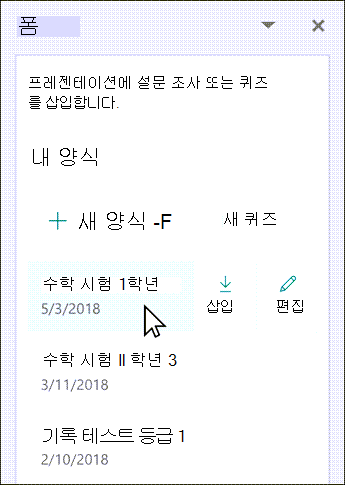
변경할 사항이 더 있거나 양식 또는 퀴즈의 결과를 검토하려는 경우 편집 을 선택할 수도 있습니다. - 이제 양식 또는 퀴즈가 PowerPoint 슬라이드에 포함됩니다.
참고
슬라이드에 양식을 삽입하려고 했는데 Office 365가 Office 스토어 추가 기능을 개별적으로 획득 및 실행하지 못하도록 구성되어 있다는 오류 메시지가 표시되면 관리자에게 문의하여 기능을 켜세요. 관리자는 https://admin.microsoft.com 에 로그인한 다음 설정>설정>사용자 소유의 앱 및 서비스를 클릭할 수 있습니다. 사용자가 Office 스토어에 액세스할 수 있도록 허용 옵션의 경우 관리자가 검사하여 특히 양식 추가 기능에 대한 액세스를 활성화할 수 있으며, 이를 통해 organization의 사용자가 PowerPoint에 양식을 삽입할 수 있습니다. 변경 내용이 적용되는 데 몇 시간이 걸릴 수 있습니다. 자세히 알아보세요.
중요
웹용 PowerPoint에서는 슬라이드에 추가된 양식 콘텐츠를 제대로 인쇄할 수 없습니다. 이러한 콘텐츠를 인쇄하려면 Windows 또는 macOS에서 PowerPoint 데스크톱 앱으로 전환하고 거기에서 슬라이드를 인쇄해야 합니다.
PowerPoint에서 공유하여 양식 또는 퀴즈 응답 수집
전자 메일, OneNote, Teams 및 기타 Office 응용 프로그램을 통해 PowerPoint 슬라이드를 다른 사용자와 공유합니다. 슬라이드를 받는 사람은 PowerPoint를 종료하지 않고도 양식을 작성하고 응답을 제출할 수 있습니다.
PowerPoint 프레젠테이션을 다른 사용자와 공유하는 방법에 대해 자세히 알아봅니다. 단일 PowerPoint 슬라이드를 다른 사용자와 공유할 수도 있습니다.
PowerPoint에서 양식 또는 퀴즈의 응답 확인
양식 또는 퀴즈의 응답을 보려면 forms.office.com 에서 Microsoft 365 계정에 로그인합니다. 양식 페이지에서 적절한 양식을 연 다음 페이지 상단의 응답 보기 탭을 선택합니다. 자세한 내용은 양식 결과 확인 및 공유를 참조하세요.
Microsoft Forms에 대한 피드백
의견을 보내 주세요. Microsoft Forms에 대한 피드백을 보내려면 양식의 오른쪽 위 모서리로 이동하여 추가 양식 설정 >피드백을 선택합니다.