
팁
Microsoft Forms에 대해 자세히 알아보 거나 바로 시작하고 설문 조사, 퀴즈 또는 설문 조사를 만드세요. 더 많은 고급 브랜딩, 질문 유형 및 데이터 분석을 원하시나요? Dynamics 365 Customer Voice를 사용해 보세요.
Microsoft Forms의 다국어 지원을 통해 모국어로 양식 또는 설문 조사를 만든 다음 대상 그룹이 원하는 언어로 응답하도록 허용할 수 있습니다. 응답을 받으면 기본 언어로 된 단일 양식에 저장됩니다.
언어 추가 및 번역
언어를 추가할 양식을 선택하고 추가 양식 설정 추가
 선택한 다음 다국어를 선택합니다.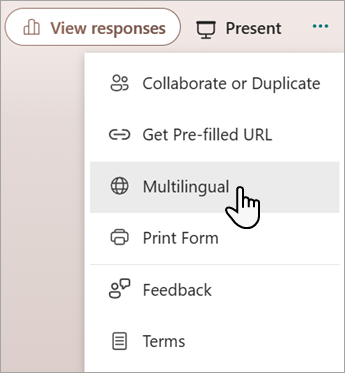
추가 언어에서추가 추가 언어 추가
 선택합니다.
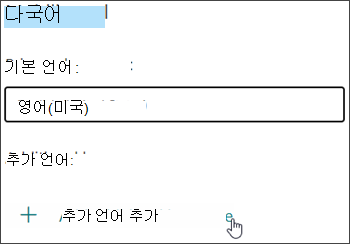
언어를 검색하거나 언어 목록을 스크롤하여 원하는 언어를 추가할 수 있습니다.참고
단일 양식은 기본 언어를 포함하여 최대 11개 언어를 지원할 수 있습니다.
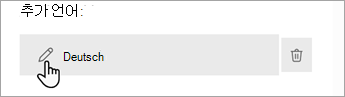
추가한 언어를 마우스로 가리키고 언어 연필 편집 아이콘을 클릭합니다.
번역을 시작하려면 제목 섹션을 선택하세요.
제목 아래의 텍스트 상자를 선택하고 그 위에 있는 텍스트를 번역합니다. 양식의 질문에 대해서도 이 작업을 수행합니다.
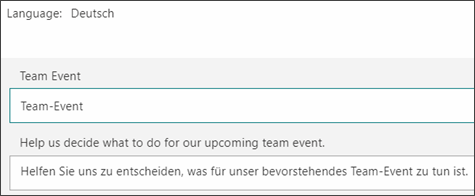
번역을 마쳤으면 뒤로 를 선택합니다.
응답자에게 표시되는 내용
양식을 보내면 응답자는 기본 언어로 양식을 받게 됩니다(해당 언어를 추가하고 양식에서 번역한 경우).
단일 양식으로 여러 언어 응답 받기
각 질문 아래에서 세부 정보 링크를 선택하면 언어 열이 표시되어 각 언어 그룹의 응답 방법을 볼 수 있습니다. Excel에서 결과를 볼 때 이 언어 열도 통합 문서에 표시됩니다.
Microsoft Forms에 대한 피드백
의견을 보내 주세요. Microsoft Forms에 대한 피드백을 보내려면 양식의 오른쪽 위 모서리로 이동하여 추가 양식 설정>피드백을 선택합니다.