

팁
Microsoft Forms에 대해 자세히 알아보 거나 바로 시작하고 설문 조사, 퀴즈 또는 설문 조사를 만드세요. 더 많은 고급 브랜딩, 질문 유형 및 데이터 분석을 원하시나요? Dynamics 365 Customer Voice를 사용해 보세요.
참고
공동 작업에 공유 기능은 Office 365 Education 및 비즈니스용 Microsoft 365 앱 고객만 사용할 수 있습니다. 공동 작업을 위해 공유에 액세스하려면 학교 또는 회사 계정으로 로그인하세요.
양식 또는 퀴즈에서 공동 작업할 다른 사람을 초대하면 공동 작성자가 콘텐츠를 추가하고, 응답을 분석하고, 양식을 다른 사용자와 공유하는 데 도움을 줄 수 있습니다.
양식 또는 퀴즈를 공유하여 공동 작업
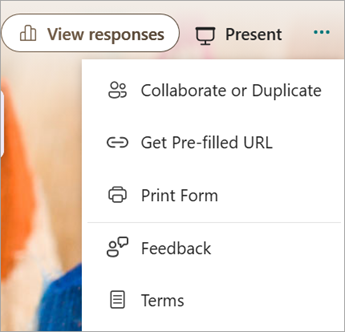
Microsoft Forms에서 공동 작업을 위해 공유할 양식 또는 퀴즈를 엽니다.
더 많은 양식 설정
 >공동 작업 또는 복제
 를 선택합니다.
참고
공동 작업을 위해 양식을 공유하는 옵션에 액세스하는 방법에 대한 진입점을 천천히 배포하고 있습니다. 공동 작업 또는 복제
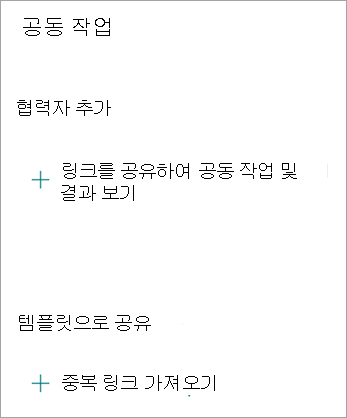
가 표시되지 않으면 공유 버튼을 선택하고 다음 단계로 진행합니다.공동 작업자 추가에서 공동 작업할 수 있는 링크 공유를 선택하고 결과를
 봅니다.
팁
양식을 템플릿으로 공유하려면 복제할 링크 가져오기 를 선택합니다. 링크를 가진 모든 사용자는 양식을 복제하고 자신만의 양식을 만들 수 있습니다.
공동 작업자 추가에서 다음 공동 작업 권한 옵션 중 하나를 선택합니다.
Office 365 회사 또는 학교 계정이 있는 사용자는 보고 편집할 수 있음 - organization 내부 또는 외부의 Office 365 회사 또는 학교 계정이 있는 모든 사용자에게 공동 작성 권한이 할당되며 양식을 보고 편집할 수 있습니다.
참고
양식의 공동 작성 및 공유는 동일한 클라우드의 사용자만 사용할 수 있습니다. 예를 들어 GCC 계정으로 로그인한 경우 테넌트 내의 다른 사용자와만 양식을 공동 작성할 수 있습니다. 관리자가 외부 공유를 사용하도록 설정한 경우 테넌트 외부의 사용자와 양식을 공동 작성할 수 있지만 GCC 환경 내에서만 가능합니다. 마찬가지로 GCC High 사용자는 다른 GCC High 사용자와만 공동 작성 및 공유할 수 있으며, DOD 사용자는 다른 DOD 사용자와만 공동 작성 및 공유할 수 있습니다. Office 365 Government 미국 환경에 대해 자세히 알아보세요.
People in my organization can view and edit - organization의 모든 사용자에게 공동 작성 권한이 할당되며 양식을 보고 편집할 수 있습니다.
내 organization의 특정 사용자가 보고 편집할 수 있음 - 지정한 organization의 사용자 또는 그룹에만 공동 작성 권한이 할당되고 양식을 보고 편집할 수 있습니다.
참고
- organization의 특정 사용자와 양식에서 공동 작업하려면 유효한 Office 365 사서함이 있는 사용자만 선택할 수 있습니다. 전용 Microsoft Exchange Server에서 호스팅되고 REST API를 통해 액세스되는 사서함과 같은 다른 사서함이 있는 사용자는 지원되지 않습니다. REST API에 대해 알아봅니다.
- 단일 양식에서 최대 100 개의 공동 작성을 지정할 수 있으며,이는 개인 또는 그룹을 혼합하여 사용할 수 있습니다. 그룹은 그룹에 속한 사용자 수에 상관 없이 하나의 공동 작성으로 간주됩니다.
복사를 선택합니다. 이제 전자 메일, 전자 필기장 또는 Teams와 같이 공동 작성자가 액세스할 수 있는 모든 곳에 이 링크를 붙여넣을 수 있습니다.
참고
- 양식의 공동 작업 링크에 액세스할 수 있는 공동 작성자로 지정한 사람은 누구나 질문과 응답 데이터를 모두 보고 편집할 수 있습니다.
- 공동 작성자로 지정하지 않은 사용자는 공동 작업 링크를 사용하여 퀴즈 또는 양식에 액세스할 수 없습니다.
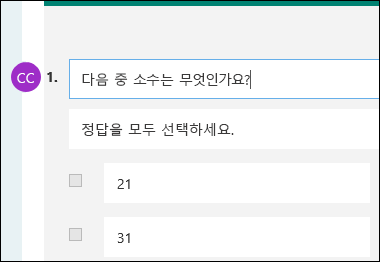
공동 작업을 위해 양식 또는 퀴즈를 공유하는 경우 양식 또는 퀴즈는 여전히 소유자로 남아 있으며 양식 포털에 남아 있지만 공동 작성자는 공유한 링크를 통해 보고 편집할 수 있습니다. 공유한 양식 또는 퀴즈의 맨 위에서 현재 편집 중인 각 사용자의 이니셜을 볼 수 있습니다.
또한 현재 편집 중인 각 섹션 옆에 사용자 또는 그룹의 이니셜이 표시된 표시 아이콘을 볼 수 있습니다.
참고
공동 작성자는 공동 작업의 사용 권한 수준을 수정할 수 없습니다. 예를 들어 양식 소유자인 People in my organization에서 보고 편집할 수 있도록 권한을 설정한 경우 공동 작성자는 해당 권한 수준을 다른 권한 수준으로 변경할 수 없습니다(예: Office 365 회사 또는 학교 계정이 있는 사용자는 보고 편집할 수 있음). 다른 사용 권한 설정을 선택할 수 있는 권한은 양식 소유자에게만 있습니다.
양식 또는 퀴즈 공유 중지
Microsoft Forms에서 공동 작업을 위해 공유할 양식 또는 퀴즈를 엽니다.
더 많은 양식 설정
>공동 작업 또는 복제를 선택합니다.
참고
공동 작업을 위해 양식을 공유하는 옵션에 액세스하는 방법에 대한 진입점을 천천히 배포하고 있습니다. 공동 작업 또는 복제
가 표시되지 않으면 공유 버튼을 선택하고 다음 단계로 진행합니다.양식 링크를 표시하는 텍스트 상자 옆에 있는 삭제
 를 선택합니다.
링크 제거를 선택하여 공동 작업 링크를 영구적으로 제거합니다. (마음이 바뀌어 공동 작업 링크를 제거하지 않으려면 취소 를 선택합니다.)
협업 링크를 제거하면 영구적으로 제거되며 다시 활성화할 수 없습니다. 나중에 새 링크를 만들 수 있습니다.
사용 권한 공유 시나리오
양식 또는 퀴즈 공동 작업 프로세스 중 언제든지 공동 작성 권한을 수정해야 할 수 있습니다. 다음은 발생할 수 있는 몇 가지 일반적인 시나리오와 각각에 대해 유의해야 할 중요한 정보입니다.
Microsoft Teams를 사용하여 학생에게 퀴즈 할당
Microsoft Teams를 사용하여 학생에게 퀴즈를 할당하는 교사인 경우 Teams 채널 내의 다른 교사는 해당 팀에 대해 만든 모든 그룹 양식의 공동 작성자로 자동으로 추가됩니다. Teams 채널 내에서 만든 양식의 원래 작성자이고 삭제를 통해 공동 작업 링크를 제거하기로 결정한 경우 Teams 채널 내의 교사는 여전히 공동 작성자로 유지되며 해당 공동 작업 링크를 사용하여 양식에 액세스할 수 있습니다.
Microsoft Forms 웹 파트를 사용하여 SharePoint 페이지에 양식 포함
Microsoft Forms 웹 파트를 사용하여 SharePoint 페이지에 양식을 포함하고 페이지에 양식 결과를 표시하도록 선택하면 SharePoint는 해당 양식에 대한 링크를 자동으로 생성하고 해당 양식을 가진 모든 사용자가 응답 요약을 볼 수 있습니다. organization의 특정 사용자와 양식에서 공동 작업하는 경우 요약 링크가 아직 활성화되지 않은 한 SharePoint 페이지에 해당 양식을 포함할 수 없습니다. 양식에 대한 요약 링크를 이미 만든 경우 공동 작성자는 해당 양식을 SharePoint 페이지에 포함하고 응답 요약을 다른 사용자와 공유할 수 있습니다.
모바일 장치에서 양식 사용
공동 작성자는 모바일 장치에서 양식을 보고 편집할 수 있습니다. 양식 소유자는 사용자 및 그룹을 추가 및 제거하는 등 모바일에서 완전히 공동 작업할 수 있습니다.
요약 링크를 사용하여 응답 공유
organization의 특정 사용자와 양식에서 공동 작업하는 경우 양식 소유자인 사용자만 양식에 대한 요약 링크가 아직 없는 경우 생성할 수 있습니다. 공동 작성자는 여전히 요약 링크를 복사하고 공유할 수 있지만 직접 만들 수는 없습니다. organization의 특정 사용자에 대해 설정되지 않은 다른 공동 작업 모드에서 공동 작성자는 새 요약 링크를 만들 수 있습니다.
또한 양식 응답을 organization의 모든 사람과 공유한 다음 organization의 특정 사용자와만 공유하기로 결정한 경우 이미 존재하는 모든 요약 공유 링크는 organization 내부 또는 외부의 모든 사용자가 액세스할 수 있습니다. 기존 요약 링크를 삭제하여 사용 중단하여 응답 데이터에 대한 액세스를 줄일 수 있습니다.
응답 보기, 응답 개요>추가 옵션 >로 이동하여 이 작업을 수행할 수 있습니다. 요약링크> 공유링크 제거 .
참고
새 사용자와 공유 하려는 경우 새 요약 링크를 만들 수 있지만,이 새 요약 링크는 링크를 아는 모든 사용자가 액세스 할 수 있습니다.
이전에 공유된 공동 작업 링크 사용
처음에 퀴즈 또는 양식을 공유하여 organization의 모든 사람과 공동 작업하고 이에 대한 공동 작업 링크를 생성한다고 가정해 보겠습니다. 그런 다음 학교 또는 organization 내의 특정 사용자와만 공동 작업하기로 결정합니다. 공동 작업 링크는 특정 사용자에 대해 계속 작동하지만 양식에 대한 권한을 상실한 다른 사용자에게는 작동하지 않습니다.
특정 사용자와 공유하지 않도록 전환
- 퀴즈 또는 양식을 특정 사용자와 공유한 다음 예를 들어 전체 학교 또는 organization에 공동 작성 권한을 제공하기로 결정한 경우 원래 지정한 사용자 목록을 잃게 됩니다. 특정 사용자와 공유하도록 다시 전환하는 경우 공동 작성자로 추가할 사용자를 지정하는 프로세스를 다시 거쳐야 합니다.
- 학교 또는 organization 전체와 공동 작성 권한을 공유하기로 결정했지만 이전에 특정 사용자와만 공유하도록 공동 작업 링크를 만든 경우 해당 특정 사용자는 학교 또는 organization에 속하므로 해당 링크가 계속 작동합니다.
공개 그룹 내에서 그룹 양식 공유
공개 그룹의 콘텐츠는 organization의 모든 사용자가 볼 수 있으며 organization의 모든 사용자가 그룹에 참가할 수 있습니다. 공개 그룹 내에 그룹 양식이 있는 경우 특정 사용자와만 양식을 공유하는지 여부에 관계없이 organization의 모든 사용자가 해당 양식을 보고 편집할 수 있습니다.
공유 양식 고정 해제
https://office.com 의 공유 탭에서 사용자와 공유된 양식의 고정을 해제해도 링크를 소유하고 있는 한 해당 양식에 대한 사용 권한을 잃지 않습니다.
공동 작성자에게 양식 링크 다시 보내기
공동 작성 권한 목록에 있는 사용자가 양식에 대한 링크를 잃어버린 경우 목록에 다시 추가할 필요가 없습니다. 이 문서에 언급된 단계에 따라 공동 작업 링크를 다시 가져온 다음 공동 작성자와 공유합니다.
Microsoft Forms에 대한 피드백
의견을 보내 주세요. Microsoft Forms에 대한 피드백을 보내려면 양식의 오른쪽 위 모서리로 이동하여 추가 양식 설정>피드백을 선택합니다.