
팁
Microsoft Forms에 대해 자세히 알아보 거나 바로 시작하고 설문 조사, 퀴즈 또는 설문 조사를 만드세요. 더 많은 고급 브랜딩, 질문 유형 및 데이터 분석을 원하시나요? Dynamics 365 Customer Voice를 사용해 보세요.
Microsoft Teams에서 양식 탭을 쉽게 설정하고, 응답을 수집하기 위한 새 양식을 만들거나, 기존 양식을 추가하여 응답을 수집하거나 설문 조사 결과를 표시하거나, 양식에서 팀과 공동 작업하거나, 양식에 대한 알림을 만들거나, 팀만을 위한 빠른 설문 조사를 수행할 수 있습니다.
팀 구성원과 협력하여 양식 만들기 및 편집
Microsoft Teams에서 양식 탭을 추가하여 새 양식을 만들거나 전체 팀이 편집할 수 있는 기존 양식을 추가할 수 있습니다.
Forms 앱을 추가하여 새 양식 탭 만들기
Teams 왼쪽에서 앱을 선택합니다. 앱 등 검색 필드에 Forms를 입력한 다음 키보드에서 Enter 키를 누릅니다.
Teams에 양식이 앱으로 이미 설치되어 있는 경우 3단계로 건너뜁니다.
양식 옆에 있는 추가를 선택합니다. 확인 화면이 나타납니다. 여기에서 Forms를 추가할 채널의 이름을 선택하거나, 목록에 없는 경우 채널, 채팅 또는 모임 검색 필드를 사용하여 채널 이름을 입력합니다.

Teams에서 원하는 채널로 이동한 다음 탭 추가
 를 클릭합니다.
팀 탭에서 양식을 선택합니다.
양식 탭 구성 페이지가 열리면 팀에서 편집할 수 있는 공유 양식 만들기를 선택한 다음 새 양식의 이름을 입력합니다.
이 탭에 대한 채널에 대한 게시 가 자동으로 선택되므로 새 양식을 팀과 즉시 공유할 수 있습니다. 지금 바로 공유하지 않으려면 이 상자의 선택을 취소합니다.
저장을 선택합니다.
이제 팀과 협력하여 이 양식을 만들 준비가 되었습니다.
참고
양식 설정 "응답자가 응답을 편집하도록 허용"은 Teams를 통해 만든 양식에 사용할 수 없습니다.
그룹 양식을 만들어 이 옵션을 사용하도록 설정할 수 있습니다.
Forms 웹 링크를 따르려면 클릭하세요.
각 양식 탭에는 양식 제목 앞에 작업 상태가 있습니다. 다음 예에서 이 설문 조사를 만드는 중이므로 편집 은 양식 제목 앞에 표시됩니다. 편집 | 설문 조사: 새 둘러보기에 대한 피드백.
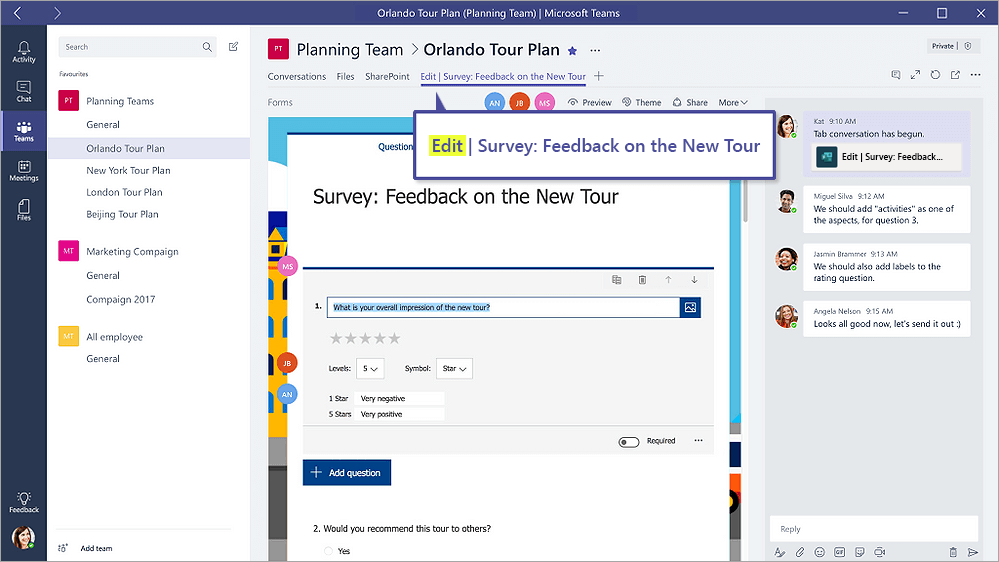
기존 양식을 추가하여 응답을 수집하거나, 설문 조사 결과를 표시하거나, 팀과 공동 작업합니다.
- Teams에서 원하는 채널로 이동하여 탭 추가 를 선택합니다.
- 팀 탭에서 양식을 선택합니다.
- 표시되는 양식 탭 구성 페이지에서 기존 양식 추가를 선택합니다.
- 검색 필드에 추가할 양식의 이름을 입력하거나 필드 아래 목록에서 선택합니다.
- 아래의 기존 양식 추가 드롭다운 목록에서 응답 수집, 결과 표시 또는 공동 작업 여부를 선택합니다.
- 이 탭에 대한 채널에 대한 게시 가 자동으로 선택되므로 새 양식을 팀과 즉시 공유할 수 있습니다. 지금 바로 공유하지 않으려면 이 상자의 선택을 취소합니다.
- 저장을 선택합니다.
응답 수집을 선택하면 양식이 "채우기" 모드가 되므로 제목 앞에 채우기가 표시되어 팀에서 응답을 수집하는 중임을 알 수 있습니다. 예: 채우기 | 설문 조사: 새 둘러보기에 대한 피드백.

결과 표시를 선택하면 팀과 양식 결과를 공유하게 되며 양식이 "결과" 모드가 됩니다. 타이틀 앞에 결과 가 표시되어 응답이 수집되었으며 이제 해당 결과를 팀과 공유하고 있음을 알려줍니다. 예: 결과 | 설문 조사: 새 둘러보기에 대한 피드백.
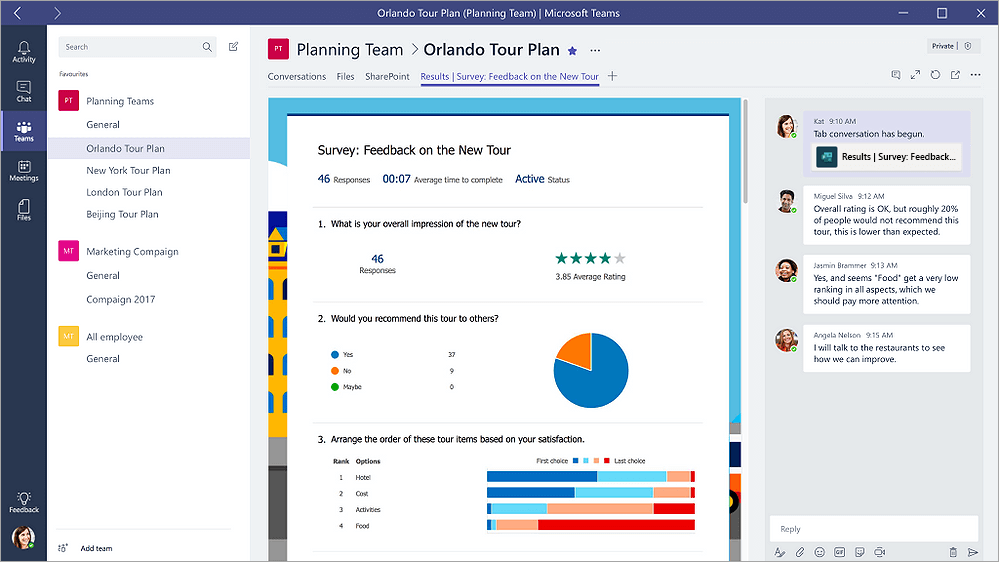
공동 작업을 선택하면 사용자와 팀에서 기존 양식을 편집할 수 있습니다. 제목 앞에 편집 이 표시되어 양식이 편집할 수 있도록 열려 있음을 알려줍니다. 예: 편집 | 설문 조사: 새 둘러보기에 대한 피드백.
양식에 대해 팀과 대화 시작
이제 새 양식을 만들거나 기존 양식을 추가했으므로 팀의 모든 구성원이 양식에 기여할 수 있습니다. Teams의 오른쪽 위 모서리에 있는 대화 아이콘을 클릭하여 쉽게 대화를 시작할 수 있습니다.

양식 탭 오른쪽에 대화 창이 열립니다. Microsoft Teams에서 대화 탭을 사용하는 방법에 대해 자세히 알아보세요.
양식에 대한 알림 설정
Microsoft Forms 커넥터를 사용하면 팀이 양식에 대한 응답을 최신 상태로 유지하는 데 도움이 될 수 있습니다. 구독할 양식을 커넥터에 알려주기만 하면 채널에 매일 응답 요약이 포함된 알림이 전송됩니다.
- 양식에 대한 알림을 설정할 채널 옆에 있는 추가 옵션
 >커넥터를 클릭합니다.
 - 양식 아이콘 오른쪽에 있는 구성 버튼을 클릭합니다.
- 알림을 받을 양식 선택에서 드롭다운 메뉴를 클릭하고 양식을 선택합니다. 선택한 양식에 대한 응답의 일일 업데이트를 받게 됩니다.
Microsoft Teams의 알림 에 대해 자세히 알아보세요.
팀 내에서 설문 조사 수행
Teams의 설문 조사 앱을 사용하여 Teams의 채팅 또는 채널에서 바로 실시간 설문 조사를 만들어 질문에 대한 건설적인 피드백을 수집합니다.
자세한 내용은 Microsoft Teams에서 설문 만들기
Microsoft Forms에 대한 피드백
의견을 보내 주세요. Microsoft Forms에 대한 피드백을 보내려면 양식의 오른쪽 위 모서리로 이동하여 추가 양식 설정>피드백을 선택합니다.