
Office 2016이 출시되면 기존 비즈니스용 Office 365 구독이 있는 경우 PC 또는 Mac에서 최신 버전의 Office를 다운로드하거나, 대신 Office 2013을 설치하거나, 새로 등록할 수 있습니다.
참고
참고 Office 2016, Office 2013 또는 Project 또는 Visio를 설치하는 옵션이 표시되지 않으면 관리자에게 문의하세요. 관리자인 경우 Office 365에서 사용자 소프트웨어 관리를 참조하세요.
PC에서 Office 2016, Project for Office 365 또는 Visio Pro 2016으로 업그레이드
업그레이드하려는 Office 제품을 선택하세요. 현재 사용하고 있는 Office 버전을 모르는 경우 사용 중인 Office 버전 확인을 참조하세요.
Office 2016의 업그레이드 옵션
| 업그레이드 옵션 | 실행할 작업 |
|---|---|
| Microsoft 365 관리자 또는 IT 부서가 Office를 설치합니다. | 사용자가 해야 할 작업은 없습니다. 관리자 또는 IT 부서가 계속해서 설치 및 업데이트를 관리할 것입니다. |
| Office 2010 또는 Office 2007과 같은 Office 이전 버전에서 업그레이드 |
|
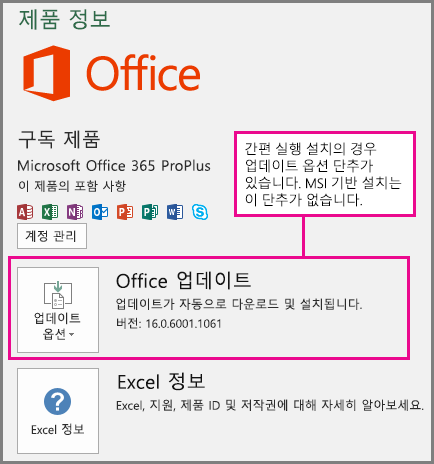
| Office 2013에서 업그레이드 | Office 2013에서 업그레이드하는 단계는 Office를 간편 실행 또는 MSI 중 어떤 방법으로 설치했는지에 따라 다릅니다. 이를 확인하려면 다음 단계를 따릅니다. 간편 실행 또는 MSI를 사용하여 Office 2013을 설치했는지 검사하는 방법
|
Project for Office 365의 업그레이드 옵션
| 업그레이드 방법 | 실행할 작업 |
|---|---|
| Microsoft 365 관리자 또는 IT 부서가 Project Online 데스크톱 클라이언트를 설치합니다. | 사용자가 해야 할 작업은 없습니다. 관리자 또는 IT 부서가 계속해서 설치 및 업데이트를 관리할 것입니다. |
| Project Professional 2010 또는 Project Professional 2007과 같은 이전 버전의 Project에서 업그레이드 |
|
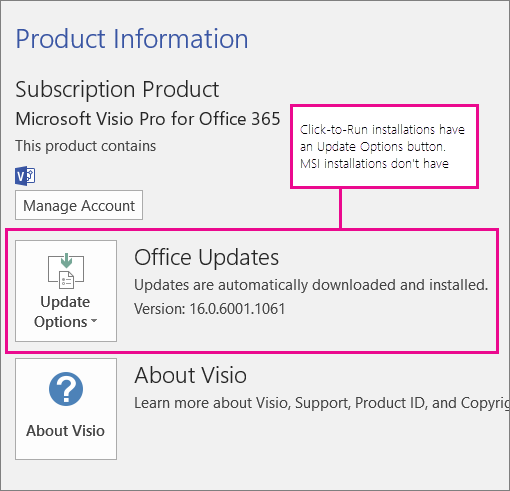
| Project Professional 2013에서 업그레이드 | Project 2013에서 업그레이드하는 단계는 Project 복사본이 간편 실행 또는 MSI를 사용하여 설치되었는지 여부에 따라 다릅니다. 이를 확인하려면 다음 단계를 따릅니다. Project 2013이 간편 실행 또는 MSI를 사용하여 설치되었는지 검사하는 방법
|
Visio 구독 버전의 업그레이드 옵션
| 업그레이드 방법 | 실행할 작업 |
|---|---|
| Microsoft 365 관리자 또는 IT 부서가 Visio 플랜 2 구독과 함께 제공되는 데스크톱 버전의 Visio 플랜 2를 설치합니다 | 사용자가 해야 할 작업은 없습니다. 관리자 또는 IT 부서가 계속해서 설치 및 업데이트를 관리할 것입니다. |
| Visio Professional 2010 또는 Visio Professional 2007과 같은 이전 버전의 Visio에서 업그레이드 |
|
| Visio Professional 2013에서 업그레이드 | Visio에서 업그레이드하는 단계는 Visio를 간편 실행 또는 MSI 기반 중 어떤 방법으로 설치했는지에 따라 다릅니다. 이를 확인하려면 다음 단계를 따릅니다. Visio 2013 설치가 간편 실행인지 또는 MSI 기반인지 확인
|
PC에서 Office 2013, Office 2016 또는 Office 365 제거
제어판으로 이동합니다.
Windows 10- 시작 단추
 (왼쪽 아래 모서리)를 마우스 오른쪽 단추로 클릭하고 제어판을 선택합니다.
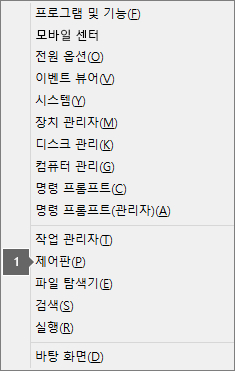
Windows 8.1에서
- 시작 단추(왼쪽 아래 모서리)를 마우스 오른쪽 단추로 클릭하고 제어판을 선택합니다.
Windows 7 또는 Vista의 경우
- 시작제어판을> 클릭합니다.
- 시작 단추
프로그램,>프로그램 및 기능을 클릭합니다.
제거할 Office 응용 프로그램을 마우스 오른쪽 단추로 클릭하고 제거를 클릭합니다.
Office 완전히 제거
간단 해결 도구에 문제가 있으면 브라우저로 Internet Explorer 또는 Edge(Windows 10)로 바꿔 보세요.
이 간단한 해결 버튼을 클릭하여 Office를 제거하고 설치를 완전히 정리합니다.
브라우저에서 메시지가 표시되면 열기를 선택합니다.
참고
파일이 열리지 않으면열린 폴더저장>을 선택한 다음 파일을 두 번 클릭하고("O15CTRRemove"로 시작해야 함) 간단한 해결 도구를 실행합니다.
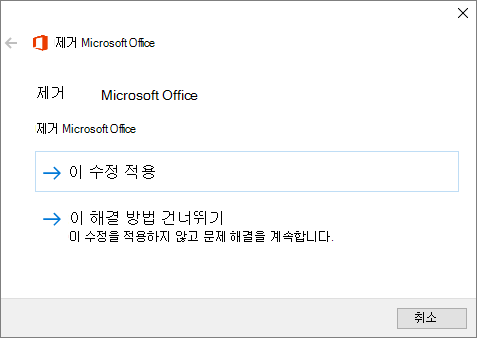
Microsoft Office 제거 마법사가 열립니다. 다음을 선택합니다.
이 해결 방법 적용을 선택한 후 나머지 화면을 진행합니다.
중요
이 화면이 표시되지 않으면 현재로서는 도구 실행을 위해 Internet Explorer 또는 Microsoft Edge를 사용해야 합니다. 이 문제는 현재 해결 중입니다.
간단 해결 도구가 완료되면 제거 성공 화면과 함께 변경 사항을 적용하려면 컴퓨터를 다시 시작하라는 메시지가 표시됩니다. 다음을 선택합니다.
PC용 Office 다운로드 및 Office 설치
중요
Office 2016을 설치하는 프로세스는 모든 Office 2013 제품도 제거합니다. 예상대로 Word 2013, Excel 2013 및 나머지 Office 제품군이 제거됩니다. 또한 컴퓨터에 InfoPath 2013, SharePoint Designer 2013 또는 특정 버전의 Visio 2013 또는 Project 2013이 설치된 경우 Office 2016을 설치하면 해당 프로그램도 제거됩니다. 다시 설치할 수 없습니다.
-
https://portal.partner.microsoftonline.cn/OLS/MySoftware.aspx 에서 21VianetMicrosoft 365에서 운영하는 Office 365에 로그인합니다.
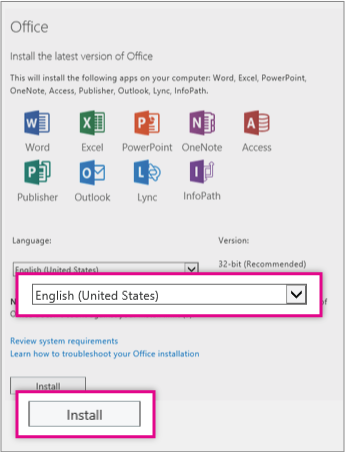
Office가 목록에 표시되지 않는 경우 계획에 Office 응용 프로그램이 포함되어 있지 않은 것일 수 있습니다. 플랜에 Office가 포함되어 있다면 할당된 라이선스가 없을 수 있습니다. Microsoft 365 관리자에게 라이선스를 할당해 달라고 요청하세요. - 32비트 버전을 설치하려면 Office 페이지에서 언어를 선택한 다음 설치를 선택합니다.
참고
64비트 버전을 설치하려면 버전 섹션에서 64비트를 선택한 후에 설치를 선택합니다. 어느 버전을 설치할지 잘 모르는 경우 자세한 내용은 32비트 또는 64비트 버전의 Office 선택을 참조하세요.
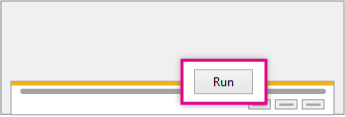
 3. 화면 맨 아래에서 실행을 선택합니다.
메시지에 따라서 사용권 계약에 동의합니다.
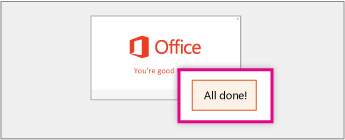
"완료되었습니다."가 표시되면 모두 완료를 선택합니다.
Mac용 Office 2016으로 업그레이드
21Vianet에서 운영하는 Office 365 설치 Mac용 Office 2016에서 Mac에 Office 2016을 설치하는 단계를 따르세요.