
마지막 업데이트: 2026년 2월
Copilot을 사용 중이고 다음과 같은 오류가 발생하는 경우 다음 단계를 수행합니다.
Copilot 라이선스의 유효성을 검사하는 동안 문제가 발생했습니다. 자세한 내용은 다음을 참조하세요 https://aka.ms/copilotlicensecheck
올바른 계정을 사용하고 있는지 확인
먼저 로그인했는지 확인합니다. https://microsoft365.com 에서 오른쪽 위 모서리를 살펴보고 계정 프로필이 보이지 않으면 로그인을 선택합니다.
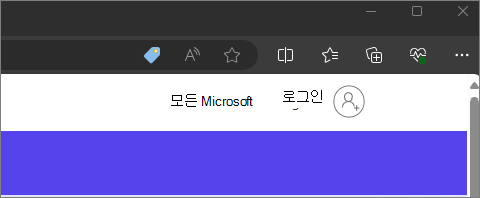
이미 로그인한 경우 Copilot 라이선스가 없는 계정으로 로그인했을 수 있습니다. 페이지의 오른쪽 상단 모서리에 있는 계정 아이콘을 선택한 다음 다른 계정으로 로그인을 선택합니다.
작업 파일인가요?
이 오류가 표시되는 또 다른 이유는 회사 또는 학교에서 파일 작업을 하지만 Microsoft 365 Personal, Family 또는 Premium 구독의 Copilot을 사용하는 경우입니다.
organization에서 Copilot을 제공하는 경우 회사 또는 학교 계정으로 로그인하여 organization의 파일과 함께 Copilot을 사용해야 합니다.
파일 위치 확인
일부 사용자는 파일이 타사 저장 위치에 호스팅될 때 Microsoft 365 앱의 Microsoft Copilot에 액세스하려고 할 때 문제가 발생할 수 있습니다. 이 시나리오에서는 사용자에게 라이선스 유효성 검사 또는 기타 오류 메시지가 표시될 수 있습니다. 이 문제를 해결하기 위해 작업하는 동안 사용자는 해당 파일과 함께 Copilot을 사용하기 전에 파일을 OneDrive 또는 SharePoint로 이동하거나 복사할 수 있습니다. 이 환경에 대한 자세한 내용은 Microsoft 계정 관리자 또는 타사 저장소 공급업체에 문의하세요.
웹앱의 경우 - 타사 쿠키 사용
Microsoft 365 웹앱을 사용하는 동안 이 오류가 발생한 경우, Copilot 라이선스의 유효성을 검사하려면 웹 브라우저가 타사 쿠키를 지원해야 합니다. Incognito/InPrivate 모드 또는 Safari와 같은 일부 브라우저에서 기본적으로 차단되는 경우가 많으며 이를 켜는 방법은 브라우저마다 다릅니다. 아래에서 브라우저를 선택하고 타사 쿠키를 사용하도록 선택한 경우 해당 단계를 따르세요.
Microsoft Edge
-
설정 등 기타
 >설정
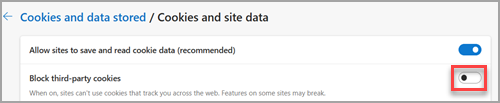
>설정 > 스크린샷 쿠키및 사이트 사용 권한>쿠키 및 사이트 데이터를 관리하고 삭제합니다.
 - 타사 쿠키 차단이 꺼짐으로 설정되었는지 확인합니다.
Google Chrome에서
-
Google Chrome 사용자 지정 및 제어를 선택합니다.
 >,설정>, 개인 정보 및 보안에 대한 스크린샷.
 - 타사 쿠키 허용이 선택되어 있는지 확인합니다.
Mozilla Firefox에서
- 응용 프로그램 메뉴 열기("햄버거" 메뉴>), 설정>, 개인 정보 & 보안을 선택합니다.
- 향상된 추적 방지에서 사용자 지정을 선택합니다.
- 쿠키가 선택 취소되어 있는지 확인합니다.
Safari(MacOS)
- Safari>설정을 선택합니다....
- 개인 정보 탭을 선택합니다. 웹 사이트 추적에서 사이트 간 추적 방지가 선택 취소되어 있는지 확인합니다.
- 고급 탭을 선택합니다. 개인 정보에서 개인 정보 보호 허용-광고 효과 측정 및 모든 쿠키 차단이 선택 취소되었는지 확인합니다.
여전히 문제가 있는 경우
팁
오류 메시지가 사라졌지만 여전히 앱에서 Copilot이 표시되지 않으면 내 앱에서 Copilot이 보이지 않음을 참조하세요.
가정용 사용자의 경우, 이 모든 항목을 확인했는데도 여전히 오류 메시지가 표시되는 경우 고객 지원에 문의하여 도움을 받으세요.
비즈니스 사용자의 경우 이 문서의 단계를 수행한 후에도 유효성 검사 오류가 계속 발생하면 Microsoft 365 관리에 Microsoft Copilot 있는지 검사하세요. 관리자는 추가 지원을 위해 Microsoft 지원에 문의할 수 있습니다.