
WordPress 플러그 인을 사용하여 MSN에 콘텐츠를 게시하는 방법
WordPress를 사용하여 사이트의 콘텐츠를 관리하는 경우 MSN WordPress 플러그 인을 사용하여 게시물을 MSN에 직접 동기화할 수 있습니다. 이 가이드에서는 플러그 인을 설치하고, 개별 또는 일괄 처리 게시물을 게시하고, 문제를 해결하고, 중복 수집을 방지하는 방법을 안내합니다. 자동화된 게시를 위해 사용자 지정 메타데이터 및 피드 모드에 편집기 모드를 사용합니다.
이 문서의 내용
MSN WordPress 플러그 인을 설치하는 방법
관리자 권한으로 WordPress 사이트에 로그인합니다.
왼쪽 탐색 모음에서 플러그 인 > 새로 만들기 추가를 클릭합니다.

검색 창에 MSN 을 입력합니다.
지금 설치를 클릭한 다음 활성화를 클릭합니다.

설치되면 설치된 플러그 인 아래에 MSN 파트너 허브 가 나열되고 왼쪽 위에 MSN 파트너 허브 모듈 이 표시됩니다.

도움이 필요한 경우 WordPress 지원 또는 호스팅 공급자에게 문의하세요.
편집기 모드를 사용하여 콘텐츠를 게시하는 방법
WordPress dashboard 왼쪽 위 탐색 모음에서 MSN을 클릭합니다.
관리자 또는 편집기 권한으로 로그인했는지 확인합니다.
메시지가 표시되면 다시 연결을 클릭하고 MSN 파트너 허브 자격 증명으로 로그인합니다.
WordPress dashboard 설정에서 콘텐츠를 선택한 다음 편집기에서 게시를 선택합니다.

모든 사용자의 기본값으로 차단 편집기를 사용하도록 쓰기 설정을 지정합니다. 원하는 경우 사용자가 편집기를 전환하도록 허용을 사용하도록 설정할 수도 있습니다.
왼쪽 탐색 영역에서 게시물을 선택하고 게시물을 선택한 다음 편집을 클릭합니다.
오른쪽 위에 있는 MSN 아이콘 을 클릭하고 Microsoft에 게시를 켜기로 전환 합니다.

MSN 파트너 허브에 동기화하려는 게시물을 선택하고 콘텐츠 호환성 요구 사항을 충족하는지 확인합니다. 필요에 따라 범주, 태그, 위치 및 정식 URL과 같은 메타데이터를 편집합니다. 에버그린 게시물은 개별적으로 다시 게시될 수 있습니다.
게시하려면 게시 를 클릭하거나 왼쪽 위에 있는 Microsoft 로고 를 클릭하여 게시 창을 엽니다.
추천 이미지를 추가 합니다(이미지 권한 요구 사항을 충족하는지 확인).
간단한 요약을 작성하고, 범주를 선택하고, 태그를 추가하고, 위치를 선택합니다. 해당하는 경우 게시물에 로컬 로 플래그를 지정합니다.
참고
동일한 단계를 사용하여 상록 게시물을 다시 게시할 수 있습니다. MSN의 게시 날짜는 다시 게시 날짜를 반영합니다.
피드 모드를 사용하여 콘텐츠를 게시하는 방법
MSN > 설정 > 콘텐츠로 이동합니다.
Microsoft에 새 게시물 자동 게시를 선택합니다.
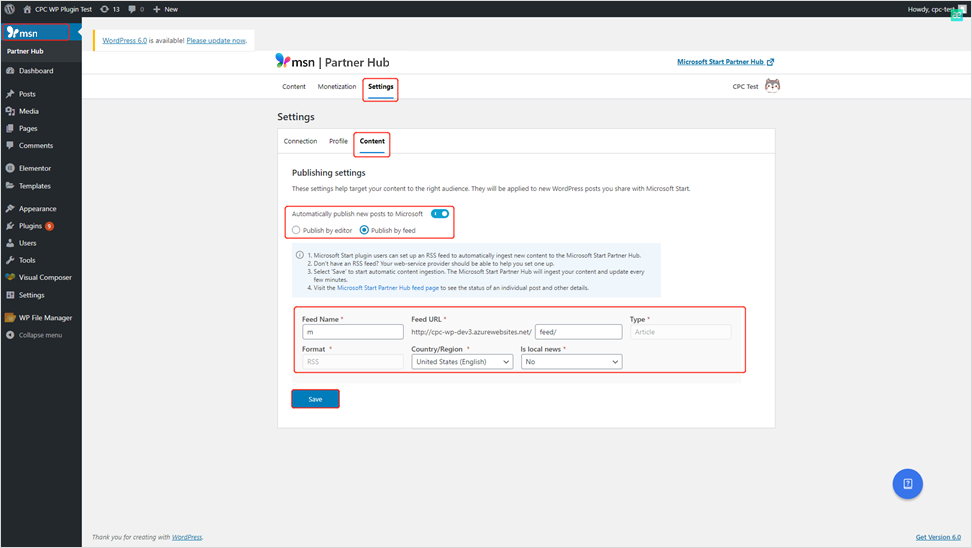
설정되면 새 게시물이 자동으로 MSN에 교차 게시됩니다.
참고
피드 수집은 약 15분마다 발생합니다. 개별 메타데이터 사용자 지정은 이 모드에서 지원되지 않습니다.
가져오기 콘텐츠를 일괄 처리하는 방법
게시되지 않은 게시물이 여러 대 있는 경우 WordPress에 알림 배너가 표시됩니다.
다음 옵션 중에서 선택합니다.
- 한 번에 모두 가져오기
- 하나씩 편집 (개별 메타데이터의 경우)
- 해제
대량으로 가져온 게시물은 동일한 메타데이터를 공유합니다.
중복을 방지하는 방법
MSN 파트너 허브에서 피드 수집을 사용하도록 설정한 경우:
- MSN WordPress 플러그 인을 Microsoft에 자동으로 게시하지 않도록 설정합니다.
- 이렇게 하면 중복된 게시물이 MSN에 표시되지 않습니다.
일반적인 콘텐츠 표시 문제
누락된 콘텐츠
- JavaScript 기반 위젯 또는 지원되지 않는 요소(예: <폼>, 하이퍼링크가 있는 이미지)가 필터링됩니다.
레이아웃이 잘못되었습니다.
- 혼합 텍스트 이미지 레이아웃은 별도의 단락에서 이미지를 렌더링할 수 있습니다.
- 사용자 지정 CSS는 적용되지 않습니다.
해결 방법
- 포함된 위젯을 하이퍼링크 텍스트로 바꿉 있습니다.
- 지원되는 서식 지정에 대한 MSN 피드 콘텐츠 사양 을 따릅니다.
콘텐츠 게시를 취소하는 방법
- MSN 파트너 허브 > 관리 > 콘텐츠로 이동합니다.
- 게시물을 선택하고 게시 취소를 클릭합니다.
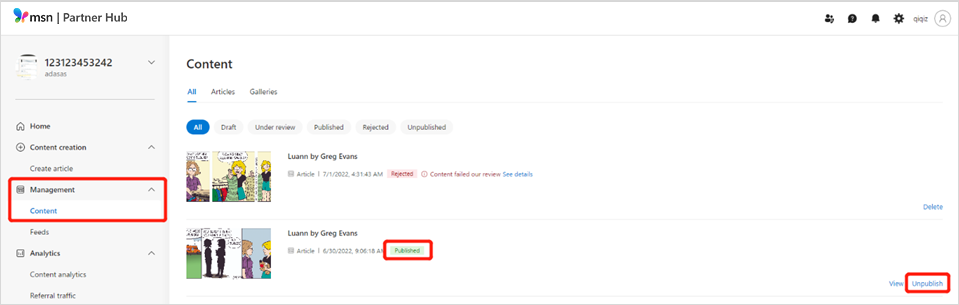
중요
삭제 는 게시물을 영구적으로 제거하므로 사용하지 마십시오.
MSN에 게시물을 다시 게시하지 않으려면 게시물을 업데이트할 때 다시 게시되지 않도록 WordPress의 게시물에 대한 블록 편집기 상태 Microsoft에 게시를 해제해야 합니다.
게시 상태 검사 방법
WordPress 플러그 인을 통해
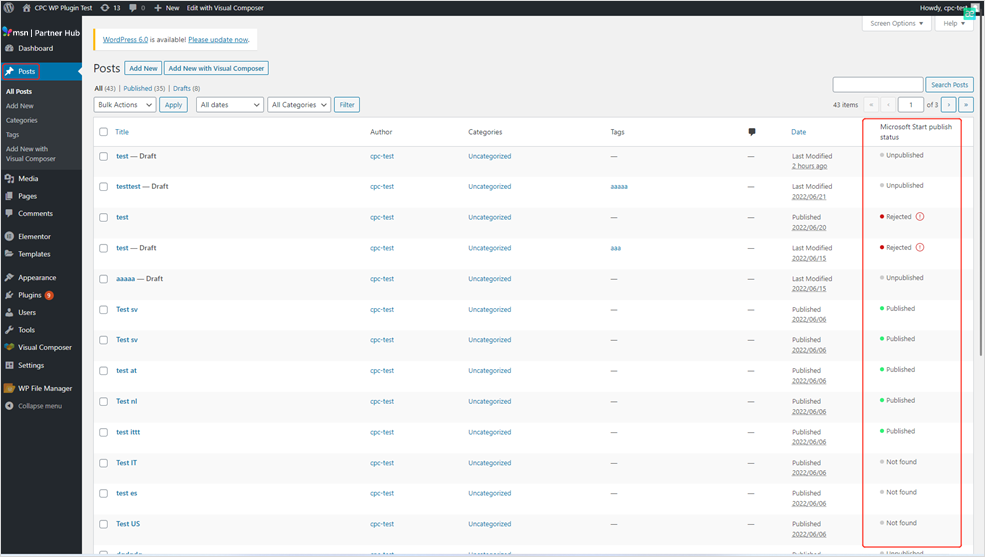
- 편집기별 게시 모드가 활성 상태인지 확인합니다.
- 모든 게시물로 이동합니다.
- MSN 게시 상태 열을 확인합니다.
MSN 파트너 허브를 통해

- 관리 > 콘텐츠로 이동합니다.
- MSN 파트너 허브 dashboard 상태(예: 초안, 검토 중, 게시됨, 거부됨)을 검토합니다.
참고
거부된 게시물은 콘텐츠 및 서식 지침을 준수하는 경우 이의를 제기할 수 있습니다.
도움말 및 문제 해결 방법
WordPress 플러그 인에는 자주 묻는 질문에 대한 답변을 제공할 수 있는 기본 제공 도움말 센터가 있습니다. 화면 오른쪽 아래 모서리에 있는 파란색 물음표를 클릭하여 도움말 센터 패널을 엽니다. 이 패널 맨 위에 있는 검색 상자를 사용하여 문제와 관련된 답변을 찾습니다.
도움말 센터 패널을 사용하여 피드 문제를 진단할 수 있습니다. 물음표 단추를 클릭하고 패널 아래쪽에서 실행 상태 검사를 누른 다음 프롬프트를 따릅니다.
팁
문제 해결 전에 플러그 인이 최신 버전으로 업데이트되었는지 확인합니다.