-
검사 상자를 넣을 위치를 선택합니다.
-
개발자 탭에서
-
X를
-
선택한 기호에서 변경을 선택합니다. Wingdings 또는 Wingdings 2 글꼴을 사용하여


이 검사 상자는 마우스 클릭 또는 VBA를 통해 선택할 수 있습니다. 검사 상자를 두 번 클릭하고 도구 모음을 사용하여 색이나 크기를 변경합니다. 정적 검사 표시 또는 검사 상자 기호를 추가하려면 검사 표시 기호 삽입을 참조하세요.
웹용 Word 에서 검사 상자를 추가할 수 없습니다. 데스크톱 앱에서 검사 상자를 추가할 수 있습니다.
-
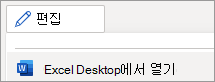
이를 열려면 리본의 맨 위에서 편집 > 데스크톱 앱에서 열기를 선택합니다.
Word 데스크톱 앱이 없나요? Microsoft 365를 사용해 보거나 구입하세요.
팁: 사용자 지정 검사 목록을 만들려면 Microsoft Create 미리 디자인된 Word 목록 템플릿을 다운로드하고 사용자 지정합니다.
-
검사 상자를 추가할 위치에 커서를 놓습니다.
-
개발자 탭에서
-
검사 상자를 두 번 클릭하여 확인란 양식 필드 옵션을 설정합니다.

상자 없이 검사 표시를 추가하려면 검사 표시 삽입을 참조하세요.
팁: 사용자 지정 검사 목록을 만들려면 Microsoft Create 미리 디자인된 Word 목록 템플릿을 다운로드하고 사용자 지정합니다.