-
보기 탭에서 매크로 > 매크로를 선택합니다.
-
매크로의 이름을 입력하고 저장할 위치를 선택합니다.모든 문서에서 사용할 수 있도록 하려면 의 스토어 매크로 아래에서모든 문서(Normal.dotm)를 선택합니다.
-
원하는 경우 단추 또는 바로 가기 키를 할당하여 매크로를 실행합니다.
-
기록하려는 단계를 수행합니다. Word 클릭 및 키 입력을 기록합니다.팁: 녹음하는 동안 키보드를 사용하여 텍스트를 선택합니다. 매크로는 마우스 선택을 기록하지 않습니다.
-
기록을 중지하려면 보기 탭에서 매크로 > 기록 중지를 선택합니다.
매크로를 만들거나 실행하는 방법에 대해 자세히 알아봅니다.
-
보기 탭에서 매크로의 아래쪽 화살표를 선택하고 매크로 기록을 선택합니다.
-
매크로의 이름을 입력하고 저장할 위치를 선택합니다.모든 문서에서 사용할 수 있도록 하려면 의 스토어 매크로 아래에서모든 문서(Normal.dotm)를 선택합니다.
-
매크로를 실행할 바로 가기 키를 할당하려면 키보드 아이콘을 선택하고 새 바로 가기 키 누르기에서 사용할 키 조합을 누르고 할당 을 선택한 다음 확인을 선택합니다.
-
기록할 단계를 수행합니다. 클릭 및 입력한 키가 기록됩니다.팁: 녹음하는 동안 키보드를 사용하여 텍스트를 선택합니다. 매크로는 마우스 선택을 기록하지 않습니다.
-
기록을 중지하려면 보기 탭에서 매크로를 선택하고 기록 중지를 선택합니다.
현재 웹용 Word 매크로를 만들 수 없습니다. 그러나 Word 데스크톱 앱에서 만들 수 있습니다.
-
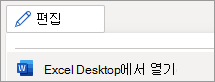
데스크톱 앱을 열려면 리본 상단에서 편집 > 데스크톱 앱에서 열기를 선택합니다.
앱이 없나요? Microsoft 365를 사용해 보거나 구입하세요.