-
원하는 일러스트레이션, 애니메이션 및 전환으로 프레젠테이션을 설정합니다.
-
파일 > 내보내기 > 애니메이션 GIF 만들기를 선택합니다.
-
원하는 경우 다음을 설정합니다.
-
품질: 드롭다운 메뉴를 사용하여 품질 설정을 더 높거나 낮게 변경합니다. 기본값은 보통입니다.
-
타이밍: 각 슬라이드에 소요된 최소 시간(초)을 선택합니다. 기본값은 1초입니다.
-
슬라이드: 전체 슬라이드 쇼를 내보내지 않으려면 슬라이드 범위를 설정합니다. 기본값은 모두입니다.
-
-
GIF 만들기를 선택합니다. PowerPoint 프레젠테이션을 GIF로 저장한 다음 완료되면 알 수 있습니다. 결과는 지속적으로 반복 .gif 파일입니다.
-
원하는 일러스트레이션, 애니메이션 및 전환으로 프레젠테이션을 설정합니다.
-
파일 > 내보내기를 선택합니다.
-
파일 형식에서 애니메이션 GIF를 선택합니다.
-
원하는 경우 다음을 설정합니다.
-
이미지 품질: 드롭다운 메뉴를 사용하여 품질 설정을 더 높거나 낮게 변경합니다. 기본값은 보통입니다.
-
타이밍: 각 슬라이드에 소요된 최소 시간(초)을 선택합니다. 기본값은 1초입니다.
-
슬라이드: 전체 슬라이드 쇼를 내보내지 않으려면 사용하려는 슬라이드 범위를 설정합니다. (기본 설정은 모든 슬라이드임).
-
-
내보내기 를 선택합니다. PowerPoint 프레젠테이션을 GIF로 저장한 다음 완료되면 알 수 있습니다. 결과는 지속적으로 반복 .gif 파일입니다.
애니메이션 GIF를 만드는 것은 현재 웹용 PowerPoint 수 없습니다. 그러나 PowerPoint 데스크톱 앱에서 애니메이션 GIF를 만들 수 있습니다.
-
데스크톱 앱을 열려면 리본의 맨 위에서

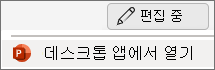
PowerPoint 데스크톱 앱이 없나요? Microsoft 365를 사용해 보거나 구입하세요.